Rabu, 11 April 2012

Tugas ke 6 : Virtual Trunking Protokol (VTP) Domain

Virtual Trunking Protokol (VTP) Domain


      Tujuan utama VTP adalah untuk menyediakan fasilitas sehingga switch Cisco dapat diatur sebagai sebagai suatu grup. Sebagai contoh, jika VTP dijalankan pada semua switch Cisco Anda, pembuatan VLAN baru pada satu switch akan menyebabkan VLAN tersebut tersedia pada semua switch yang terdapat VTP management domain yang sama. VTP management domain merupakan sekelompok switch yang berbagi informasi VTP. Suatu switch hanya dapat menjadi bagian dari satu VTP management domain, dan secara default tidak menjadi bagian dari VTP management domain manapun.

Dari sini dapat kita lihat mengapa VTP sangat menguntungkan. Bayangkanlah suatu lingkungan di mana administrator jaringan harus mengatur 20 switch atau lebih. Tanpa VTP, untuk membuat VLAN baru administrator harus melakukannya pada semuanya switch yang diperlukan secara individu. Namun dengan VTP, administrator dapat membuat VLAN tersebut sekali dan VTP secara otomatis akan menyebarkan (advertise) informasi tersebut ke semua switch yang berada di dalam domain yang sama. Keuntungan VTP yang utama adalah efisiensi yang diberikan dalam menambah dan menghapus VLAN dan juga dalam mengubah konfigurasi VLAN dalam lingkungan yang besar.
Secara umum, mengonfigurasi VTP pada switch Cisco Catalyst bukanlah pekerjaan yang sulit. Pada kenyataannya, begitu nama VTP management domain dibuat pada setiap switch, proses pertukaran informasi VTP antar-switch akan dilakukan secara otomatis dan tidak memerlukan konfigurasi lebih lanjut atau pengaturan setiap hari. Namun, untuk mendapatkan gambaran lengkap bagaimana VTP bekerja dalam suatu VTP domain, pertama Anda harus mengetahui mode VTP.
·        Mode VTP
      Jika Anda ingin membuat switch menjadi bagian dari suatu VTP management domain, setiap switch harus dikonfigurasi dalam satu dari tiga mode VTP yang dapat digunakan. Mode VTP yang digunakan pada switch akan menentukan bagaimana switch berinteraksi dengan switch VTP lainnya dalam management domain tersebut. Mode VTP yang dapat digunakan pada switch Cisco adalah mode server, mode client, dan mode transparent.

·        Mode server
VTP server mempunyai kontrol penuh atas pembuatan VLAN atau pengubahan domain mereka. Semua informasi VTP disebarkan ke switch lainnya yang terdapat dalam domain tersebut, sementara semua informasi VTP yang diterima disinkronisasikan dengan switch lain. Secara default, switch berada dalam mode VTP server. Perlu dicatat bahwa setiap VTP domain paling sedikit harus mempunya satu server sehingga VLAN dapat dibuat, dimodifikasi, atau dihapus, dan juga agar informasi VLAN dapat disebarkan.
·        Mode client
VTP client tidak memperbolehkan administrator untuk membuat, mengubah, atau menghapus VLAN manapun. Pada waktu menggunakan mode client mereka mendengarkan penyebaran VTP dari switch yang lain dan kemudian memodifkasi konfigurasi VLAN mereka. Oleh karena itu, ini merupakan mode mendengar yang pasif. Informasi VTP yang diterima diteruskan ke switch tetangganya dalam domain tersebut.
·        Mode transparent
Switch dalam mode transparent tidak berpartisipasi dalam VTP. Pada waktu dalam mode transparent, switch tidak menyebarkan konfigurasi VLAN-nya sendiri, dan switch tidak mensinkronisasi database VLAN-nya dengan advertisement yang diterima. Pada waktu VLAN ditambah, dihapus, atau diubah pada switch yang berjalan dalam mode transparent, perubahan tersebut hanya bersifat lokal ke switch itu sendiri, dan tidak disebarkan ke swith lainnya dalam domain tersebut.
Berdasarkan peran masing-masing mode VTP, maka sekarang kita dapat mengetahui penggunaannya. Sebagai contoh, jika mempunyai 15 switch Cisco pada jaringan, Anda dapat mengonfigurasi mereka dalam VTP domain yang sama. Walaupun setiap switch secara teori dapat berada dalam mode default (mode server), akan lebih mudah jika hanya satu switch saja yang dalam mode itu dan kemudian mengonfigurasi sisanya dakan mode client.
Kemudian, ketika Anda ingin menambah, menghapus, atau mengubah VLAN, perubahan tersebut secara otomatis dapat disebarkan ke switch mode client. Jika Anda perlu suatu switch yang “standalone”, atau tidak ingin menyebarkan informasi VLAN, gunakan mode transparent.
·        VTP Advertisement
      Setiap switch yang tergabung dalam VTP menyebarkan VLAN, nomor revisi, dan parameter VLAN pada port trunk-nya untuk memberitahu switch yang lain dalam management domain. VTP advertisement dikirim sebagai frame multicast. Switch akan menangkap frame yang dikirim ke alamat multicast VTP dan memproses mereka.

Karena semua switch dalam management domain mempelajari perubahan konvigurasi VLAN yang baru, suatu VLAN hanya perlu dibuat dan dikonfigurasi pada satu VTP server di dalam domain tersebut.
Secara default, management domain diset ke non-secure advertisement tanpa password. Suatu password dapat ditambahkan untuk mengeset domain ke mode secure. Password tersebut harus dikonfigurasi pada setiap switch dalam domain sehingga semua switch yang bertukar informasi VTP akan menggunakan metode enkripsi yang sama.
VTP advertisement dimulai dengan nomor revisi konfigurasi 0 (nol). Pada waktu dilakukan perubahan, nomor revisi akan dinaikkan sebelum advertisement dikirim ke luar. Pada waktu switch menerima suatu advertisement yang nomor revisinya lebih tinggi dari yang tersimpan di dalam, advertisement tersebut akan menimpa setiap informasi VLAN yang tersimpan. Oleh karena itu, penting artinya untuk memaksa setiap jaringan baru yang ditambahkan dengan nomor revisi nol. Nomor revisi VTP disimpan dalam VRAM dan tidak berubah oleh siklus listrik switch.
III.                Alat dan Bahan
Praktikum kali ini tidak menggunakan alat dan bahan, hanya menggunakan Softwar Cisco Packet Tracer 5.3.
IV.                Langkah Praktikum
-         Praktikum kali ini kita akan membuat simulasi jaringan VTP sesuai dengan gambar dibawah ini.


  •       Ambil 6 buah PC dari select device box pada bagian end devices dengan cara di drop(ditarik) lalu tempatkan ke logical workspace seperti terlihat pada gambar dibawah ini.
  •            Lalu ganti nama masing-masing PC menjadi : PC1, PC2, PC3, PC4, PC5, PC6. Caranya klik PC, lalu Klik Config, lalu isi nama di Display Name.

  •            Ambil 3 buah Switch dari select device box pada bagian Switches dengan cara di drop(ditarik) lalu tempatkan ke logical workspace seperti terlihat pada gambar dibawah ini

      Hubungkan 6 PC tadi dengan kabel yang sesuai (kabel  Straight) ke masing-masing Switch dengan Ketentuan sebagai berikut :
PC1 FastEthernet à Switch2 FastEthernet0/11
PC2 FastEthernet à Switch2 FastEthernet0/18
PC3 FastEthernet à Switch2 FastEthernet0/6
PC4 FastEthernet à Switch3 FastEthernet0/11
PC5 FastEthernet à Switch3 FastEthernet0/18
PC6 FastEthernet à Switch3 FastEthernet0/6
-          Hubungkan masing-masing Switch dengan kabel yang sesuai (kabel  Cross) dengan ketentuan sebagai berikut :
Switch2 FastEthernet0/1 à Switch1 FastEthernet0/1
Switch3 FastEthernet0/3 à Switch1 FastEthernet0/3
-          Klik PC yang ada di logical workspace, lalu set alamat IP tiap-tiap PC dengan ketentuan sebagai berikut :
PC1 : 172.17.30.21                            Subnet mask : 255.255.255.0
PC2 : 172.17.30.22                            Subnet mask : 255.255.255.0
PC3 : 172.17.30.23                            Subnet mask : 255.255.255.0
PC4 : 172.17.30.24                            Subnet mask : 255.255.255.0
PC5 : 172.17.30.25                            Subnet mask : 255.255.255.0
PC6 : 172.17.30.26                            Subnet mask : 255.255.255.0
-          Konfigurasi VLAN pada masing-masing Switch1, Switch2 dan Switch3. Klik Switch – Config – VLAN Database – isi VLAN Number dan VLAN Name sesuai dengan ketentuan berikut :
VLAN Number                                   VLAN Name
10                                                           Faculty
20                                                           Students
30                                                           Guest
99                                                           Management&Native


Atau bisa juga lewat CLI seperti gambar dibawah ini
Pengaturan VLAN pada Switch2 dan Switch3.
Klik Switch – Config – FastEthernet0/6 – VLAN 30
Klik Switch – Config – FastEthernet0/11 – VLAN 10
Klik Switch – Config – FastEthernet0/18 – VLAN 20
Atau bisa juga lewat CLI seperti gambar dibawah ini
Pengaturan Trunk pada Switch.
Klik Switch2 – Config – FastEthernet0/1 – Trunk
Atau bisa lewat CLI seperti gambar dibawah ini
Klik Switch3 – Config – FastEthernet0/3 – Trunk
Atau bisa lewat CLI seperti gambar dibawah ini
Klik Switch1 – Config – FastEthernet0/1 – Trunk
Klik Switch1 – Config – FastEthernet0/3 – Trunk
Atau bisa lewat CLI seperti gambar dibawah ini
-          Konfigurasi Switch 1 menjadi VTP Server.
Klik Switch1 – CLI – lalu ketik perintah dibawah ini
Switch>enable
Switch#configur terminal
Enter configuration commands, one per line.  End with CNTL/Z.
Switch(config)#vtp mode server
Device mode already VTP SERVER.
Switch(config)#vtp domain CCNA
Changing VTP domain name from NULL to CCNA
Switch(config)#vtp password cisco
Setting device VLAN database password to cisco
Switch(config)#exit
Untuk  lebih jelasnya lihat gambar dibawah ini
Untuk mengecek apakah konfigurasi sudah benar. Ketik
Switch#show vtp status
Switch#show vtp password
Apabila hasilnya sesusai dengan gambar dibawah ini, maka konfigurasi sudah benar
-          Konfigurasi Switch2 dan Switch 3
Klik Switch2/3 – CLI – lalu ketik perintah dibawah ini
Switch>enable
Switch#configur terminal
Enter configuration commands, one per line.  End with CNTL/Z.
Switch(config)#vtp mode client
Setting device to VTP CLIENT mode.
Switch(config)#vtp domain CCNA
Domain name already set to CCNA.
Switch(config)#vtp password cisco
Setting device VLAN database password to cisco
Switch(config)#exit
Untuk lebih jelasnya lihat gambar dibawah ini
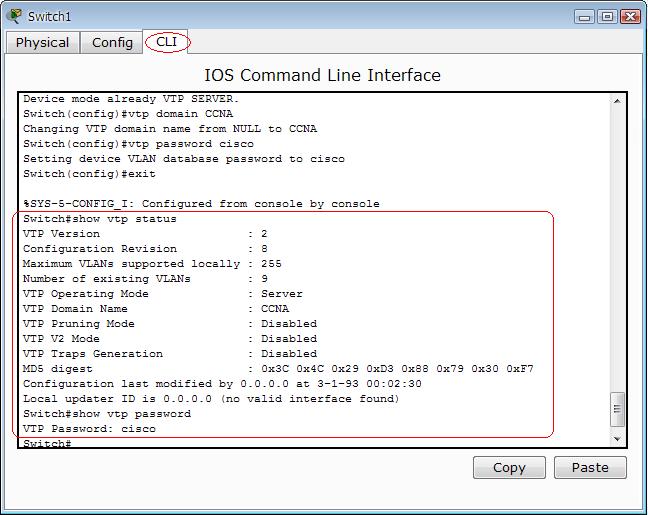
Untuk mengecek apakah konfigurasi sudah benar. Ketik
Switch#show vtp status
Switch#show vtp password
Apabila hasilnya sesusai dengan gambar dibawah ini, maka konfigurasi sudah benar
V.                  Hasil
Untuk mengecek apakah Simulasi Jaringan VTP yang tadi sudah kita buat berjalan dengan baik atau tidak dapat dilakukang dengan cara mengirimkan paket ICMP. Ikuti langkah-langkah berikut :

  •            Klik Gambar Pesan yang berada disisi kanan aplikasi Packet Tracer, lalu klik PC yang ingin mengirim pesan tersebut. Setelah itu klik PC tujuan dikirimkannya pesan tersebut. Lalu klik Simulation dibelakang Realtime.


  •            Lalu klik Edit Filters, hapus tanda centang pada Show All/None, lalu centang ICMP. Setelah itu Klik Auto Capture / Play.


  •            Lalu lihat disisi kanan bawah aplikai Packet Tracer. Apabila di kotak tersebut tertera status Successful, berarti Simulasi Jaringan VTP yang tadi dibuat berjalan dengan baik.

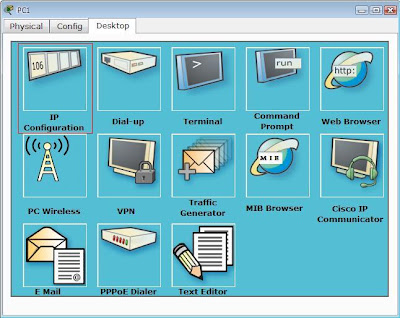
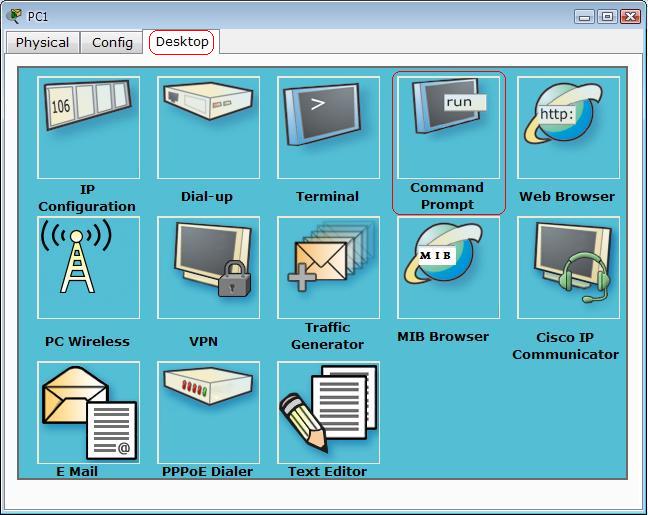
Atau bisa juga dengan cara Ping. Caranya Klik PC – Desktop – Command Prompt.
  • Ping dari PC1 ke PC4

  • Ping dari PC2 ke PC5

  • Ping dari PC3 ke PC6

Apabila semua jawabannya adalah Reply, maka simulasi jaringan  VTP yang tadi dibuat sudah berjalan dengan baik.
 
selamat mencoba semoga bermanfaat........ jangan lupa berikan komentar sebagai motifasi untuk postingan berikutnya agar lebih dari yang sebelumnya..... Thank"ssssss

Minggu, 08 April 2012

Maen Dota Yuk

1. MAGINA Nc                Hero Yang Paling Bisa Buat Q Puas Makenya....
(ANTI MAGE)                  Pkoknya Hebat Dheeeeeeeeeeeeeeeeeee...........

Anti Mage adalah salah satu hero terkuat yg dimiliki sentinel.. dia adalah mimpi buruk bagi hero2 yg ber tipe intelegence (int).. skill mana break bisa menghisap mana hingga 64 mana per hit.. walaupun memiliki hp yg tipis.. tapi bisa ditutupi dengan salah satu skill escape terbaik di DOTA yaitu blink...


Quote:
Dota
Kelebihan :
- Hero imba di late game(apalagi musuhnya banyak int)
- salah satu hero by 1 terkuat
- susah mati

Kekurangan :
- ga ada skil disable
- ga jadi = memble..

SKILL
Mana Break : Skill yg sangat berguna untuk ngurangin mana musuh.. apalagi hero int... gebuk2 dikit lama2 kering tu mana,,

Blink : Berpindah tempat yg dituju dalam sekejap... sekitar 1000 range... dapat menembus gunung dan sungai... juga pohon dan momon

Spell Shield : ngurangi damage dari magic sampe 40%

Mana Void : tembakan yg di hitung dari jumlah mana musuh yg hilang.. dikali 1.1 kalo gak salah...(lv 16)

SKILL BUILD
1. Blink (B)
2. Mana Break (MB)
3. MB
4. Spell Shield (SS)
5. MB
6. Mana Void (v)
7. MB
8. SS
9. SS
10. SS
11. V
12-14 Blink
15. stats
16. V
17-25 stats

FAQ
Kok Blink diambil cuman lv 1?
A Blink diambil awal2 cuma lv 1 karena fungsi blink di awal2 cuma untuk kabur kalo di gangbang/dibkong... untuk haras/cicil musuh.. ga perlu pake blink cukup deketin aja n gebuk musuhnya trus mundur.. maju lg trus mundur... sayang skill poin kalo harus ambil blink sampe lv 4

Ambil yg mana dulu sih? Mana Break ato Spell Shield?
A Tergantung musuh kamu di line... kalo musuh mu adalah nuker kelas 1 (lich, zeus, rilai, tinker).. maka penuhin spell shield dulu biar kamub bisa survive di line.... tp kalo musuh mu di line hero str/agi.. atau hero int tanpa skill nuke yg sakit... ambil aja mana break.. soalnya setiap mana yg dibakar oleh magina.. masuk ke damage.... jadi misalnya damage magina 100 trus mana yg dibakar 64.. jadi damagenya magina menjadi 164..

Perlu ga sih mana void diambil waktu lv 6?
A tergantung dirimu sendiri... mau maen aman ampe jadi atau pas lv 6 uda ikutan ngekill.. ya diliat dari situasi juga... jika kayaknya temen2 kamu menang line n mobile dalam kill hero.. ga ada salahnya curi2 kill hero(wajib ambil mana void lv 6).. tp kalo kayaknya kalian tertekan.. mending main aman n ambil mana voidnya pas level 10 aja...

ITEM BUILD :
1. Vanguard
2. Power treads
3. Buterfly
4. Hyperstone
5. cranium Basher (optional)/ Assault cuirras
6. Scroll of town prtal

Q kok craniumnya bukan item wajib sih? kan magina pake cranium uda hebad..?
A gw salah satu org yg ga suka build hero make cranium basher dan dagon(kesannya newbie bgd sih...)... jadi gua bener2 ga recomended magina make cranium.. walaupun sebenrnya bagus.. mending bikin assault cuirras dah.. jauh lebih bermanfaat.

Strategy

Early Game
Awal game magintot eh magina adalah hero yg lemah.. bahkan lawan hero int sekalipun.. sehingga satu2nya tujuanmu di early game adalah main safe dan terus survive.. usahain jgn mati.. ga usa maksa untuk nyicil apalagi ngekill.. kecuali peluangnya bener2 90%... jgn nekat... percayalah nekat = ATM... setidaknya sampe kamu punya vanguard...

Awal2 kamu beli ancient of tango aja 2 biji... tabung duid mu untuk beli ring of health... atau bisa juga kamu beli tango 2 biji ama stout shield.. baru nabung buat ring of healt...
usahain pas lv 10 kamu uda punya :
1. vanguard
2. power tread
3. wraith band 1

Mid game
terus aja farming... ga usa hirauin war2 yg ada.. kecuali war itu terjadi di line kamu.. atau markas kamu sedang diserang... terus farming terus leveling... supaya lebih aman.. beli mata untuk taro di hutan jaga2 supaya kamu ga di bokong... usahain jadi hero pertama yg mencapai lv 16...
cicil dui buat beli quarter staff dulu.. baru beli eagle horn.... ushaain lv 16 kamu uda jadi buter fly........ dan jika ada hero int.. dibawah lv 13... n lagi sendirian.. kill aja jgn ragu... atm tuh buat kamu..

Late Game...
uda punya vanguard, power tred n buterfly... maka inilah saatnya beraksi... terus nabung buat beli hyperstone n bikin assault cuirras...
gw rasa kalo ud lv 16... yg bisa ngelawan kamu cuma trol ama DT... o ya mortred jg... tp kalo mereka ga jadi../ kalah item... babat aja...
selalu jadi yg terakhir datang di pertempuran... kalo bisa saat musuhnya uda make smua skill yg mereka punya n hpnya uda setengah kuirang....

Best Ally :
Semua stuner.. rooftellen.... Lich... Skeleton King(vampiric auranya)...

Worst Enemies...
Akasa(blinknya... bisa ngejer..), Baratum(nethernya juga bisa ngejer), Venge(counternya magina banged,...)


--------------------------------------------------------------------------------------------------------------


2. Jahrakal
(The troll Warlord)

Troll Warlord adalah salah satu damage dealler terbaik di DOTA.. DPS nya adalah dps tertinggi di DOTA... salah satu hero mid - late terbaik yg ada... susah di counter n rata2 selalu jadi...(kecuali yg make noobs tentunya,,)


Kelebihan
- Hero Late yg mematikan
- Hp ga terlalu tipis
- DPS tertinggi
- ASPD tertinggi(lebih tinggi dari bone flecther)
- Perma Bash yg sering keluar

Kekurangan :
- apa ya?...

SKIL
Berseker Rage : Mengubah serangan trol menjadi melee... trol mendapat damage tambaha, speed tambahan dan perma stun..

Blind : Membuat musuh buta dan ada kemungkinan menurunkan akurasi dr target

Fervor : Meningkatkan aspd(attack speed) dari trol.. skill yg sangat penting untuk trol

Rampage : menjadikan trol dalam posisi bersek dan menambah attackspeed sampe 80% dan menambah movement speed

Skill Build :
1. Fervor (F)
2. Berseker Rage (BR)
3. F
4. BR
5. F
6. Rampage (R)
7. F
8. BR
9. BR
10. Stats
11. R
12. Blind
13-15 Stats
16. R
17-22 Stats
23-25 Blind

Kok blind diambil 1 aja?
ya.. gimana ya... blind ga gitu penting si buat trol... kecuali lawannya adalah hero2 damager yg sakit... kayak morted ato darkteror... nah baru blind dibutuhkan,,,

ITEM BUILD
A. High DPS TROL WARLORD (very very recommended)
1. buterfly
2. power tread
3. satanic
4. hyperstone
5. bebas
6. bebas

B. Full damage troll warlord
1. Lothar
2. power tread
3. vladmir offering
4. stygian desolator
5. MKB/buriza do kyanon
6. hyperstone

FAQ
Q : beda dari dua build item diatas apa ya?
A : sebenernya sama... tujuannya cuma 1.. ngekill musuh as fast af possible.. cuma bedanya build 1 itu lebih ke aspd.. dan build 2 lebih ke damage

Q : Lebih aman mana buildnya?
A : kalo soal aman ya lebih aman build 1.. karena ada buterfly dan satanic.. buterfly punya 25% evasion dan satanic punya 20% lifesteal dan nambah hp dan armor lumayan gede...
sedangkan build 2 kamu emg ga punya hp dan armor gede.. tp kamu punya escape mekanism yg bagus dan juga berguna untuk bokong lawan yaitu windwalk dari item lothar.. dan build 2 juga punya lifesteal dari vladmir offering... dan lebih sakit hitnya karena ada stygian desolator..

GUIDE
Early game

awal2 beli ancient tanggo 2 biji.. dan ironwoodbranch 5biji... pilih line yg bawah jika kamu sentinel dan line atas jika kamu scourge...
selalu pake tekhnik last hit.. usahakan jangan satu line ama hero2 nuker dan disabler... farming terus.. usahakan kamu menjadi hero pertama yg mencapai lv 11... beli helm of iron will dulu biar armormu naik... baru jadiin helm of doominator... trus jadiin power tred.. usahan di lv 11 kamu uda punya barang ini :
- helm dominator
- power tred
- quarterstaff
begitu lv 8 kamu uda bisa keluar masuk utan.. tp jangan di hutan mulu.. sekali2 kamu farming di line jugak...

MID GAME..
kamu seharusnya uda bisa curi2 kill disini... kill lah sekitar 4-5 kali.. sampe jadiu buter fly... setelah jadi buterfly kamu uda owning... kill terus.. n jadilah yg pertama lv 16.. kemudian jadiin satanic...
kalo kamu farming terus n juga bisa curi2 kill lv 16 kamu mestinya uda punya:
- buterfly
- power tred
- satanic
- hyperstone

LATE game..
kalo kamu uda punya item diatas dan lv musuhmu dibawahmu... dijamin dah gg n owning ada dipihakmu... setelah itu bebas kamu bole bikin item apapun yg kamu suka.. kecuali yg orb effect tentunya...

Best Ally :
hero2 disabler.. hero2 area

Worst enemies :
disabler.. luna(eclipsenya)..

-----------------------------------------------------------------------------------------------------------------


3. Razor

Item Build

2Circlets + 1Tango + 2Clarity Ramuan
Selesai 2 Wraith Bands
Empty Bottle
Boots Of Speed
Maelstorm
Point Booster
Eaglehorn (Complete Mjollnir)
Boots of Travel resep
Lengkap Eye of Skadi
sisanya... item dps uda.. yg nebelin drh ama armor dh..
asault cuiras
vanguard


Awal Game


Pertama Anda harus memilih / acak Razor tentu saja. Jika Anda memiliki randomed Raz r Anda bisa mendapatkan ayam untuk tim atau orang lain jika Anda memilih pisau cukur baru saja mendapatkan 2 lingkaran dan satu set tango. Lane memilih dijelaskan dalam tips umum bagian. Seperti biasa, terakhir menghantam dan menyangkal. Anda dapat menggunakan beberapa teknik:


Serangan Plasma Field melecehkan-Anda dapat menekan musuh beberapa kali dan ketika dia berpaling untuk mundur, gunakan plasma Lapangan karena memiliki 800 rentang, juga memperlambat musuh lebih daripada serangan kisaran sehingga dengan cara ini Anda dapat memperoleh lebih lama rentang keuntungan.


Defensif Plasma Field-Anda mungkin akan didominasi oleh lawan sehingga Anda harus defensif. Sementara sekelompok merinding menargetkan satu creep, anda menekan satu lagi untuk membuat yang lain creep's hp juga kurang dari Anda Plasma Field kerusakan. .


Pengamat kampung-Pada awal permainan Plasma Field dan botol adalah bagaimana Anda mendapatkan Anda dominasi pada dasarnya. Anda dapat meminta Anda sekutu untuk membeli pengamat lingkungan dan tanaman mereka atau Anda dapat menanam mereka sendiri. Kampung tidak hanya membuat Anda aman dari ganks, mereka juga membantu Anda mendapatkan baik-baik pada saat rune respawn dan Anda dapat pergi mendapatkan mereka.


Ganks-Namun, dalam kasus permainan (pub) ketika sekutu menolak untuk bekerja sama atau Anda tidak bisa kembali ke air mancur untuk membeli bangsal, ganks mungkin terjadi. Ketika itu terjadi, Anda harus bermain pasif karena Anda tidak memiliki lolos mekanisme maupun keahlian untuk menyimpan sekutu. Jika mereka bertujuan sekutu Anda hanya menggunakan Plasma Field dan mundur. Jika mereka bertujuan Anda mencoba untuk menjalankan jika mungkin. Jika tidak hanya menggunakan Plasma Field dan menunggu kematian Anda. Jadi menelepon hilang dan menangkal penting awal permainan.

Mid Game


Pada titik ini waktu Anda harus memiliki 2 wraiths sepatu bot dan bahan-bahan untuk maelstorm. Anda dapat mulai mencari alternatif jalur untuk pertanian masuk Bantuan sekutunya jika mereka mengalami kesulitan di jalan, setelah semua dota adalah sebuah tim permainan! Baik keseimbangan netral merangkak dan pertanian dan ganking diperlukan karena pertengahan permainan Plasma Field adalah yang terbaik, sementara netral merayap memastikan Anda aman dan pertanian di jalur, tentu saja untuk mendorong dan mempertahankan.


Tim Pertempuran-Meskipun saat ini waktu Anda mungkin harus lebih tinggi kerusakan output, Anda masih rapuh sehingga Anda seharusnya tidak terlalu agresif dalam tim pertempuran. Berdiri kembali dan menggunakan aoe Plasma Field dan tanah beberapa hits, The Lightning Revenant menyerukan kepada yang kuat badai berderak energi, yang pemogokan melemahkan musuh dengan mematikan gulungan petir. Badai dituntut dengan Razor's dengki akan, dan akan mencari hanya yang paling terluka target untuk armor pecah ledakan .. Dengan cara ini Anda tidak akan terfokus terlalu banyak.


Maelstorm Mekanika-Pada titik ini waktu yang Anda harus maelstorm sudah. Berikut adalah mekanika pada bagaimana kilat procs.

Seorang pahlawan membutuhkan sebuah serangan perintah untuk pusaran ke proc. Yang dapat menjadi salah satu dari 3 hal:

1.) Tekan 'A', kiri-klik pada spesifik musuh unit.
2.) Tekan 'A', kiri-klik pada tanah.
3.) Klik-kanan pada tertentu musuh unit.


Jika pahlawan dalam siaga dan musuh berjalan ke dalam akuisisi jangkauan dan pahlawan mulai menyerang, itu auto-diperoleh serangan yang tidak akan pernah memicu pusaran. Perhatikan bahwa untuk scenatios 1 dan 3, setelah unit itu mati, Anda pahlawan masuk ke menganggur lagi, jadi yang terbaik untuk dengan cepat ulang serangan lagi perintah (atau shift-antrian itu).


Pertanian-Karena perubahan terbaru dalam mendapatkan BOT sebelumnya, baik membangun dapat lahan lebih cepat dan lebih mudah. Hanya melihat keluar untuk besar musuh merinding dan teleport ke aman sekutu merayap di sana. Dianjurkan untuk menggunakan Plasma Lapangan di ngeri untuk lebih cepat pertanian. Sedikit mendorong maka mungkin baik. Jangan mendesak terlalu jauh di sudut waktu. Jadi, there you go, cukup teleport di sekitar peta pertanian.

Late Game


Mjollnir didapat dan sudut waktu. Dengan pertanian untuk BOT sangat mudah karena konstan Plasma Field, Anda bahkan tidak perlu untuk terakhir memukul. Dengan mjollnir Anda juga dapat mulai untuk berpartisipasi lebih agresif dalam tim berkelahi. Check out yang adalah pahlawan yang lawan bertujuan dan statis tagihan kepadanya, sementara menggunakan aktif Plasma Lapangan kapan pun Anda dapat dan melecehkan dengan sesekali Plasma Lapangan juga! Anda mungkin bersih beberapa beruntung membunuh. Setelah Bot didapat Anda diharapkan untuk teleport di sekitar untuk mempertahankan dan mendorong. The real agresivitas harus setelah ketika Anda Anda EOS, memberikan lebih tinggi hp, agi dan lambat. Have fun!


Mjollnir Pertanian-Teknik ini harus digunakan hanya jika tidak ada di dekat musuh dan Anda sedang menuju ke rumah setelah ini pertahanan. Gunakan ini ketika ada banyak musuh merinding. Gunakan statis muatan pada diri sendiri dan tangki merinding. Plasma Lapangan dan normal memukul. Dengan terus-menerus statis biaya dan Plasma Lapangan anda harus mampu mengeluarkan gelombang dengan sangat cepat.


Mendorong-Mendorong harus sangat cepat saat ini. Dengan mjollnir pertanian + BOT Anda dapat mendorong jalur untuk jalur dalam waktu yang sangat singkat. Hanya berhati-hati terhadap ganks karena walaupun Anda mungkin tidak terlalu rapuh, Anda masih tidak memiliki pelarian mekanisme jika Anda sendirian. Dengan demikian akan juga lebih baik untuk mendorong dengan sekutu atau dua.


Tim Pertempuran-Pada titik ini Anda harus berpartisipasi jauh lebih aktif dalam tim pertempuran karena Anda jauh lebih tinggi hp dan kerusakan. Tempat statis muatan pada aquarium anda dan memukul sebanyak mungkin. Anda bahkan dapat tangki sedikit pada diri sendiri jika Anda memiliki keyakinan dalam mengalahkan lawan. Ingat, jangan ragu-ragu pada saat ini sudah. Jika Anda berjuang 1v1 lawan setara di antara kalian berjuang sampai akhir, karena Anda memiliki Plasma Field keuntungan. Namun jika Anda benar-benar perlu untuk melarikan diri ...


Melarikan diri-bot akan membantu Anda melarikan diri pada saat ini. Jika banyak musuh pengisian pada Anda dan Anda sedang benar-benar dikelilingi, Anda dapat menjalankan ke pepohonan dan menggunakan BOT kembali ke air mancur, berharap bahwa pada saat mereka berhasil menemukan Anda, Anda sudah kembali dengan selamat. Jika tidak, Anda dapat menggunakan BKB untuk sihir kekebalan dan teleport kembali ke air mancur, yang membuatnya lebih aman.

Umum Tips

Plasma Field Penggunaan

Plasma Lightning memiliki jangkauan dari 600 jadi yang cukup panjang. Dalam panduan ini saya mengajar Anda untuk memanfaatkannya awal permainan, bukan untuk pertanian, tetapi melecehkan. PF harus digunakan dari Lvl3 seterusnya ketika Anda memiliki lvl2 PF. Dapat cukup sakit untuk kelincahan dan kecerdasan pahlawan. Biasanya kepada mereka di mana serangan jarak bisa menghubunginya. Kemudian memukulnya beberapa kali dan merinding akan mulai memukul Anda untuk sedikit. Maka Anda harus Plasma Lapangan dirinya dan pindah kembali. Hanya berhati-hati jika lawan memiliki setrum dan / atau terlalu mengganggu nuklir.


Neutral Creeping

Razor bisa netral creep cukup baik dengan 2 bidang efek keterampilan, PF dan Eye Of Strom. Ketika netral merayap jumlah besar netral merinding cukup banyak tekan saja beberapa kali pada masing-masing dan ketika semua dari hp masing-masing lebih rendah dari 300 menggunakan PF untuk menyelesaikan mereka.


Lane memilih

Setelah banyak komentar dari HGC hakim mengatakan bahwa Razor harus solo pertengahan, kurasa dia harus! XD Pokoknya dia bisa solo jalur sangat baik, karena baik jangkauan dan melecehkan keterampilan. Jika Anda benar-benar tidak mampu mengambil tengah, Anda bisa kembali ke air mancur di waktu tercepat (dibandingkan dengan yang lainnya 2 jalur) dan mendapatkan sebuah botol. Rune pelacur juga menjadi mudah ketika di tengah jalan

Rabu, 21 Maret 2012

DeFinisi Packet tracer


Packet Tracer adalah sebuah software yang dikembangkan oleh Cisco. Dimana software tersebut berfungsi untuk membuat suatu jaringan komputer atau sering disebut dengan computer network. Dalam program ini telah tersedia beberapa komponen–kompenen atau alat–alat yang sering dipakai atau digunakan dalam system network tersebut, Misalkan contoh seperti kabel Lan ( cross over, console, dll ) , HUB, SWITCHES, ROUTER dan lain sebagainya. Sehingga kita dapat dengan mudah membuat sebuah simulasi jaringan computer di dalam PC Anda, simulasi ini berfungsi untuk mengetahui cara kerja pada tiap–tiap alat tersebut dan cara pengiriman sebuah pesan dari komputer 1 ke computer lain dapat di simulasikan juga disini.
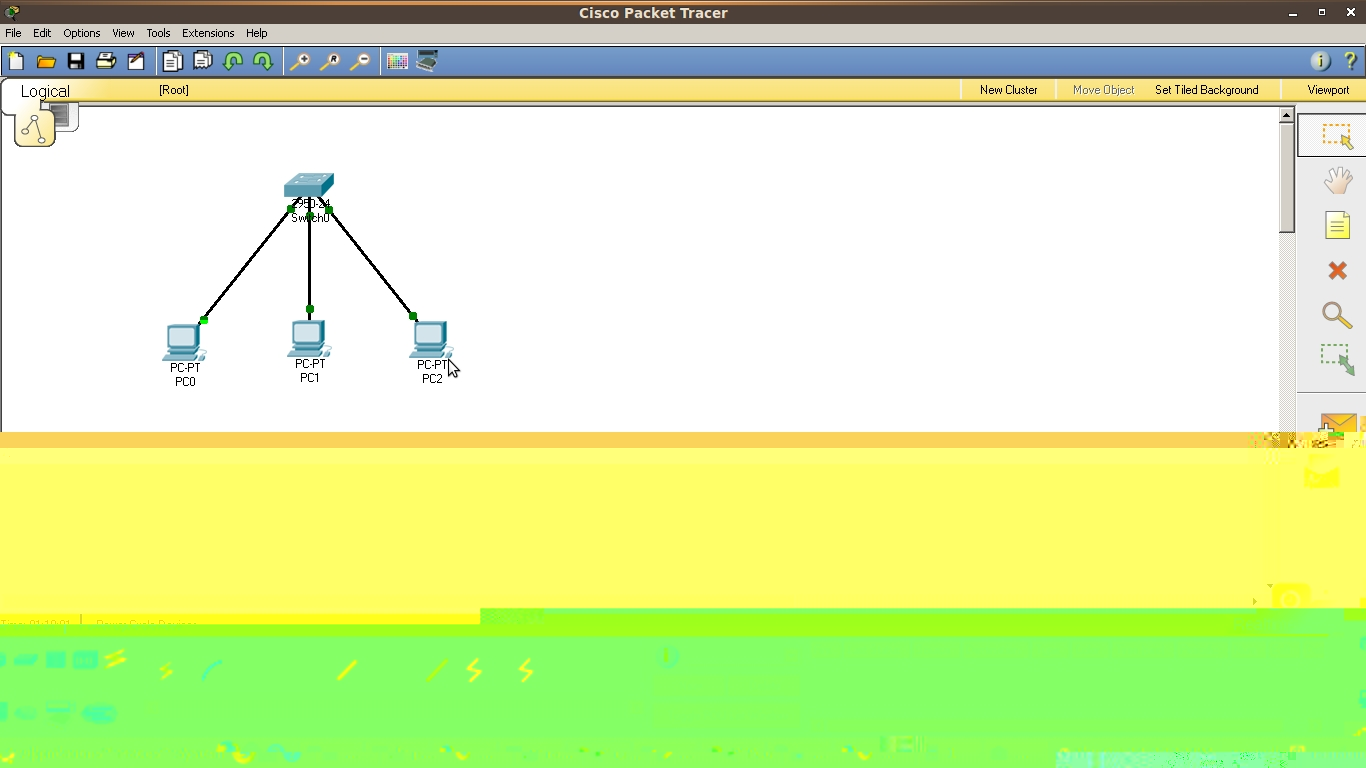
Aplikasi ini juga tersedia di versi linux nya. Seperti yang ada dalam screenshoot yang saya tampilkan, Aplikasi Packet Tracer berjalan mulus dan lancar di ubuntu (linux) yang sedang saya pakai sekarang. Sebenarnya masih ada kendala sedikit ketika saya menggunakannya, karena font yang sangat tidak jelas / kabur. Tapi bagi saya enjoy asal berjalan di platform linux. :D
Tampilan Packet Tracer 
Untuk instalasinya, pastikan Anda sudah mempunyai Master dari Aplikasi ini. Seperti punya saya yang berekstensi .bin. Untuk installasinya bisa seperti berikut.
 

Cara install Paket Tracert

Posted on 08:31 by Players Lost Saga
Assalumala'ikum WR WB  ..
kali ini saya akan cara menginstall paket Tracert .


pertama 2x klik instalan paket tracert nya, lalu klik next.


Sesudah klik next lalu klik yg di yg di bulat paling atas atau klik di bulat" I accept the greement" sesudah itu,
klik next.


nah sesudah langkah tdi lalu kmu plih di local disk mana yg mw kmu simpan file ini..lalu klik next.

sesudah langkah tdi, kmu bikin nama folder misalnya "paket tracert" itu sih terserah mw nama folder nya ,lalu klik next


nah lalu muncul tampilan ini, di bagian ini seterah klian mw di tampilin Shorcut di Dekstop atau gak, lalu klik next .


lalu muncul tampilan seperti ini , klik install .
setelah menunggu proses pengintallasi, klik finish .


Pengenalan Packet Tracer


Sudah 3kali Pertemuan saya mengikuti mata kuliah Pengantar Teknologi dan Informasi, saya cukup prihatin kepada teman-teman saya yang kurang memahami mata kuliah tersebut. Di kesempatan ini saya akan menjelaskan sedikit tentang pembuatan jaringan komputer menggunakan simulator Packet Tracer.
Jaringan komputer adalah kumpulan dari sejumlah perangkat berupa komputer, hub, switch, router, atau perangkat jaringan lainnya yang terhubung dengan menggunakan media komunikasi tertentu. Perangkat yang terhubung dengan jaringan disebut juga sebagai node. Hal ini memungkinkan pengguna dapat bertukar dokumen dan data, mencetak pada printer yang sama, dan menggunakan sumber daya jaringan (hardware dan software) ada.
Dan Packet Tracer adalah sebuah software simulasi jaringan. Sebelum melakukan konfigurasi jaringan yang sesungguhnya (mengaktifkan fungsi masing-masing device hardware) terlebih dahulu dilakukan simulasi menggunakan software ini. Simulasi ini sangat bermanfaat jika membuat sebuah jaringan yang kompleks namun hanya memiliki komponen fisik yang terbatas.

Software Packet Tracer yang kita gunakan saat ini adalah Packet Tracer Versi 5.0 yang dapat digunakan pada Linux maupun Windows. Tetapi dalam penginstalan Packet Tracer di Linux kita membutuhkan Software tambahan yaitu wine.
Kalau sudah Terinstall mari kita lanjutkan ke sesi selanjutnya yaitu pengenalan Packet Tracer. Lihat gambar Dibawah Ini :

Coba Anda Perhatikan : apakah anda mempunyai gambaran fungsi dari beberapa Item menu di atas???
Lanjut Ketahap berikutnya Pilih Device yang digunakan, drag ke tengah layar. Lihat gambar dibawah ini.

Hubungkan masing-masing device dengan kabel yang sesuai.
Untuk membuat sebuah konfigurasi jaringan, bagi pemula, sebaiknya ditentukan dulu jenis device yang digunakan, berapa jumlahnya dan bagaimana bentuk konfigurasi jaringan tersebut pada kertas buram.
Jenis-jenis kabel penghubung ditentukan berdasarkan aturan sebagai berikut :
Untuk mengkoneksikan peralatan yang berbeda, gunakan kabel Straight-through :
Router – Switch
Router – Hub
PC – Switch
PC – Hub
Untuk mengkoneksikan peralatan yang sama, gunakan kabel Cross-Over :
Router – Router
Router – PC
Switch – Switch
Switch – Hub
Untuk mengkonfigurasi Router melalui PC gunakan kabel Roll-Over Perhatikan Gambar Berikut :

Konfigurasi masing-masing device
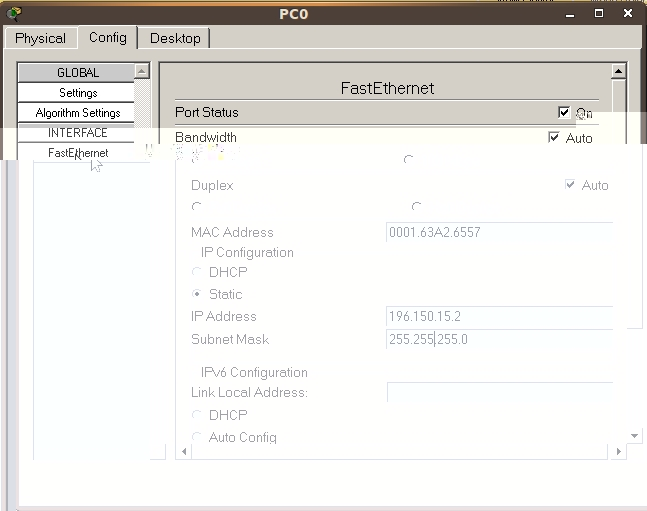
Proses konfigurasi merupakan bagian penting dalam susunan jaringan. Proses konfigurasi di masing-masing device diperlukan untuk mengaktifkan fungsi dari device tersebut. Proses konfigurasi meliputi pemberian IP Address dan subnet mask pada interface-interface device (pada Router, PC maupun Server), pemberian Tabel Routing (pada Router), pemberian label nama dan sebagainya. Setelah proses konfigurasi dilakukan, maka tanda bulatan merah pada kabel yang terhubung dengan device tersebut berubah menjadi hijau. Ada 2 mode konfigurasi yang dapat dilakukan : mode GUI (Config mode) dan mode CLI (Command Line Interface). Contoh konfigurasi dengan mode GUI Klik device yang akan dikonfigurasi. Pilih menu Config. Klik interface yang diinginkan. Isi IP Address dan subnet mask-nya. Lakukan hal yang sama untuk interface-interface dan device yang lain.

Setelah Selesai lakukan tes koneksi dengan cara ping antar PC atau Device. Parhatika gambar berikut :

Selesailah pembuatan jaringan sederhana menggunakan Packet Tracer.
Selamat Mencoba dan Bereksperimen

CARA MEMBUAT JARINGAN WLAN (WIRELESS LAN) DENGAN MENGGUNAKAN SOFTWARE PAKET TRACER

Saya akan kembali menulis artikel tentang cara menggunakan software Paket Tracer, yang sebelumnya telah diterbitkan tentang cara membuat rancangan jaringan WAN, kali ini saya akan menerangkan tentang cara membuat rancangan jaringan WLAN (Wireless LAN).
  1. Buka program paket tracer yang sebelumnya sudah terinstall di komputer anda.
  2. Tunggu beberapa saat, hingga muncul gambar berikut.
  3. Di pojok kiri bawah adalah tempat untuk memilih device mana yang akan kita gunakan, dan disebelahnya adalah tipe device yang akan kita gunakan.
  4. Pilih wireless device dan pilih wireless PC (tekan CTRL jika kita ingin menaruh banyak alat tersebut di lembar kerja) seperti gambar berikut.
  5. Taruh alat sebanyak yang anda butuhkan, lalu jika sudah, klik tanda dilarang pada wireless PC.
  6. Pilih device access point, dan pilih tipe dari access point tersebut, lalu letakkan di lembar kerja. Maka akan tampak gambar seperti berikut.
  7. Atur IP address dari komputer server dengan mengklik satu kali pada server yang akan diatur IPnya. Akan muncul gambar seperti berikut. Pilih IP Configuration.
  8. Isilah IP address sesuai keinginan anda (dengan tetap memperhatikan aturan IP address).
  9. Lakukan pengaturan IP address DHCP (dinamic IP) pada semua host di dalam jaringan anda.
  10. Jika sudah, klik satu kali pada komputer yang sudah anda atur IPnya, akan muncul gambar berikut.
  11. Pilih command prompt.
  12. Ketikkan perintah berikut ini : ping <ip address komputer anda>. Contoh : ping 192.168.5.2 seperti gambar berikut ini .
  13. Jika ada balasan seperti gambar diatas, maka konfigurasi telah berhasil. Namun jika ada balasan seperti Request Time Out atau Destination host Unreachable maka perlu dilakukan konfigurasi kembali.
  14. Untuk mengecek apakah jaringan WLAN yang kita buat telah berhasil atau belum, kita akan mengirim data dari komputer yang satu ke komputer lain. Klik gambar surat yang terletak di kanan gambar.
  15. Klik pada komputer mana anda akan melakukan pengiriman data. Jika ada balasan Successful seperti di pojok kanan bawah gambar, berarti WLAN anda telah berhasil.
Bagi yang belum mempunyai software Paket Tracer
 
Dalam postingan sebelumnya sudah dijelaskan tentang Cisco Packet Tracer,, Nah untuk postingan kali ini saya memberikan cara membuat Jaringan LAN yang sederhana menggunakan aplikasi Cisco Packet Tracer. Dalam pembuatan jaringan ini memakai 1 buah server, 1 buah switch, dan 1 buah PC.. Semua sudah terdapat di dalam aplikasi Cisco Packet Tracer tersebut. Langsung saja, berikut langkah-langkahnya : 1. Buka aplikasi Cisco Packet Tracer yang sudah terinstal di PC/Laptop anda. Sehingga muncul jendela seperti di bawah ini: 2. Untuk peripheral2 atau komponen yang dibutuhkan terdapat pada bagian kiri bawah. Untuk menambahkan Server dan Komputer Client klik pada icon yang berbentuk Komputer. Kemudian pilih gambar komputer lalu klik pada tempat yang disediakan (jumlah terserah namun di sini saya memakai 3 buah PC).. juga pada server (cukup 1).. Cara meletakkannya seperti gambar di bawah ini 3. Kemudian tambahkan switch atau HUB, caranya sama seperti menambahjan PC/server.. Sehingga seperti dibawah ini 4. Kemudian hubungkan semua komponen menggunakan kabel, karena menggunakan perantara Switch / HUB kita menggunakan kabel Straight 5. Pilih jenis kabel (Coopper Straight-Through) kemudian klik.kan pada salah satu komponen , sehingga muncul jenis port (Fast Ethernet) yang terdapat pada komponen tersebut , klik pada jenis port tersebut. 6. Kemudian klik pada Switch sehingga muncul juga port yang ada namun lebih banyak (karena memang port pada switch jumlahnya banyak), klik pada salah satu port (kecuali console) Sehingga kedua komponen terhubung seperti dibawah ini 7. Sambungkan seluruh PC dengan Switch dengan cara seperti no 6. Sehingga seluruh komponen terhubung seperti ini : 8. Kemudian setting IP server. Klik pada icon server yang sudah dibuat sehingga muncul jendela seperti di bawah ini. 9. Pilih Config, lalu pada menu sebelah kiri pilih DHCP. Isi Start IP Address sesuai kebutuhan, isi juga Subnet Mask. Kemudian tentukan banyak maksimal user dengan mengisi Maximum number of user. setelah itu klik save. 10. Lalu pada menu sebelah kiri pilih Fast Ethernet. Isi IP Address Untuk IP Server dan juga Subnet Mask (biarkan default). Kemudian Close 11. Setelah itu kita setting masing-masing PC agar terhubung dengan server. Klik icon PC - pilih Config kemudian pada menu sebelah kiri pilih FastEthernet. Ganti IP Configuration menjadi DHCP agar PC mendapat IP Address otomatis dari server sehingga tidak perlu mengatur. Kemudian Close. (Lakukan pada semua PC) 12. Setelah selesai kita cek apa semua koneksi lancar, dengan cara klik icon pesan si bagian kanan. Kemudian klik.kan pada salah satu PC sehingga pada Icon PC terdapat gambar pesan. Lalu klik pada salah satu PC yang lain. Jika berhasil, pada bagian kanan bawah akan muncul tanda Sukses seperti di bawah ini. Untuk melihat proses berjalannya data klik pada Simulation pada bagian kanan dibawah icon pesan. Kemudian klik Auto Capture / Play sehingga proses pengiriman dan penerimaan data akan dianimasikan. Selesai sudah kita membuat Sebuah Jaringan LAN sederhana menggunakan Cisco Packet Tracer....

Baca Tutorialnya Di: http://afrissmknpur.blogspot.com/2011/10/cara-membuat-jaringan-sederhana.html
Postingan with-miqdi.blogspot.com Silahkan Berkunjung
 
 
Dalam postingan sebelumnya sudah dijelaskan tentang Cisco Packet Tracer,, Nah untuk postingan kali ini saya memberikan cara membuat Jaringan LAN yang sederhana menggunakan aplikasi Cisco Packet Tracer. Dalam pembuatan jaringan ini memakai 1 buah server, 1 buah switch, dan 1 buah PC.. Semua sudah terdapat di dalam aplikasi Cisco Packet Tracer tersebut. Langsung saja, berikut langkah-langkahnya : 1. Buka aplikasi Cisco Packet Tracer yang sudah terinstal di PC/Laptop anda. Sehingga muncul jendela seperti di bawah ini: 2. Untuk peripheral2 atau komponen yang dibutuhkan terdapat pada bagian kiri bawah. Untuk menambahkan Server dan Komputer Client klik pada icon yang berbentuk Komputer. Kemudian pilih gambar komputer lalu klik pada tempat yang disediakan (jumlah terserah namun di sini saya memakai 3 buah PC).. juga pada server (cukup 1).. Cara meletakkannya seperti gambar di bawah ini 3. Kemudian tambahkan switch atau HUB, caranya sama seperti menambahjan PC/server.. Sehingga seperti dibawah ini 4. Kemudian hubungkan semua komponen menggunakan kabel, karena menggunakan perantara Switch / HUB kita menggunakan kabel Straight 5. Pilih jenis kabel (Coopper Straight-Through) kemudian klik.kan pada salah satu komponen , sehingga muncul jenis port (Fast Ethernet) yang terdapat pada komponen tersebut , klik pada jenis port tersebut. 6. Kemudian klik pada Switch sehingga muncul juga port yang ada namun lebih banyak (karena memang port pada switch jumlahnya banyak), klik pada salah satu port (kecuali console) Sehingga kedua komponen terhubung seperti dibawah ini 7. Sambungkan seluruh PC dengan Switch dengan cara seperti no 6. Sehingga seluruh komponen terhubung seperti ini : 8. Kemudian setting IP server. Klik pada icon server yang sudah dibuat sehingga muncul jendela seperti di bawah ini. 9. Pilih Config, lalu pada menu sebelah kiri pilih DHCP. Isi Start IP Address sesuai kebutuhan, isi juga Subnet Mask. Kemudian tentukan banyak maksimal user dengan mengisi Maximum number of user. setelah itu klik save. 10. Lalu pada menu sebelah kiri pilih Fast Ethernet. Isi IP Address Untuk IP Server dan juga Subnet Mask (biarkan default). Kemudian Close 11. Setelah itu kita setting masing-masing PC agar terhubung dengan server. Klik icon PC - pilih Config kemudian pada menu sebelah kiri pilih FastEthernet. Ganti IP Configuration menjadi DHCP agar PC mendapat IP Address otomatis dari server sehingga tidak perlu mengatur. Kemudian Close. (Lakukan pada semua PC) 12. Setelah selesai kita cek apa semua koneksi lancar, dengan cara klik icon pesan si bagian kanan. Kemudian klik.kan pada salah satu PC sehingga pada Icon PC terdapat gambar pesan. Lalu klik pada salah satu PC yang lain. Jika berhasil, pada bagian kanan bawah akan muncul tanda Sukses seperti di bawah ini. Untuk melihat proses berjalannya data klik pada Simulation pada bagian kanan dibawah icon pesan. Kemudian klik Auto Capture / Play sehingga proses pengiriman dan penerimaan data akan dianimasikan. Selesai sudah kita membuat Sebuah Jaringan LAN sederhana menggunakan Cisco Packet Tracer....

Baca Tutorialnya Di: http://afrissmknpur.blogspot.com/2011/10/cara-membuat-jaringan-sederhana.html
Postingan with-miqdi.blogspot.com Silahkan Berkunjung
 

Rabu, 14 Maret 2012

Praktek Menggunakan Wireshark...... Tugas - 3

Inilah Pengertian Wireshark


Wireshark – Network Protocol Analyzer, itulah namanya (tanpa embel2 TM, atau R). Wireshark adalah salah satu dari sekian banyak tool Network Analyzer yang banyak digunakan oleh Network administrator untuk menganalisa kinerja jaringannya. Wireshark banyak disukai karena interfacenya yang menggunakan Graphical User Interface (GUI) atau tampilan grafis.
Seperti namanya, Wireshark mampu menangkap paket-paket data/informasi yang berseliweran dalam jaringan yang kita “intip”. Semua jenis paket informasi dalam berbagai format protokol pun akan dengan mudah ditangkap dan dianalisa. Karenanya tak jarang tool ini juga dapat dipakai untuk sniffing (memperoleh informasi penting spt password email atau account lain) dengan menangkap paket-paket yang berseliweran di dalam jaringan dan menganalisanya.
Untuk menggunakan tool ini pun cukup mudah. Kita cukup memasukkan perintah untuk mendapatkan informasi yang ingin kita capture (yang ingin diperoleh) dari jaringan kita. Berikut tampilan interface Wireshark dan Dialog Capture Option:


Tampilan dan Capture Option Wireshark

Pertama kita perlu menentukan informasi apa yang ingin kita dapatkan dari jaringan kita. Dalam gambar di atas, Saya memasukkan perintah untuk memfilter paket yang melewati IP Address PC Saya: host 10.122.1.4. Dalam pilihan inerface, jangan lupa memilih interface yang sesuai yaitu melalui LAN/Ethernet Card yang ada di PC Anda. Lalu klik tombol Start. Dan beginilah hasil yang Saya peroleh:


Screeshot Capture Wireshark

Gambar di atas menunjukkan hasil capture dari Wireshark. Saat itu Saya menjalankan aplikasi Winamp yang memainkan file .mp3 dari komputer lain dalam jaringan dengan IP 10.122.1.215 (streaming), kemudian aplikasi Pidgin (jenis Chat client, saat itu Saya memakai protokol Yahoo Messenger-YMSG), serta Saya juga browsing dengan Mozilla Firefox.
Seperti yang bisa Anda lihat, semua paket data/informasi yang melalui interface LAN/Ethernet Card PC Saya akan ditangkap dan ditampilkan dalam layar utama Wireshark. Sumber dan Tujuan Pengiriman Paket, Protokol yang dipakai, serta waktu yang dibutuhkan untuk transfer juga ada. Lebih jauh lagi, di bagian bawah layar utama (tidak terlihat dalam gambar di atas) juga terdapat penjelasan lebih detil apa isi paket-paket di atas.
Well, bagi Anda yang penasaran ingin coba-coba menganalisa transmisi paket data dalam jaringan, atau ingin memperlajari lebih jauh bagaimana proses koneksi dan transmisi data antar komputer, monggo gunakan tool Wireshark ini


Read more: http://www.forumkami.net/internet/32544-inilah-pengertian-wireshark.html#ixzz1p6EPne3D


engertian Software Wireshark

W
ireshark merupakan salah satu dari sekian banyak tool Network Analyzer yang banyak digunakan oleh Network administrator untuk menganalisa kinerja jaringannya terrmasuk protokol didalamnya. Wireshark banyak disukai karena interfacenya yang menggunakan Graphical User Interface (GUI) atau tampilan grafis.

Wireshark mampu menangkap paket-paket data atau informasi yang berseliweran dalam jaringan. Semua jenis paket informasi dalam berbagai format protokol pun akan dengan mudah ditangkap dan dianalisa. Karenanya tak jarang tool ini juga dapat dipakai untuk sniffing (memperoleh informasi penting spt password email atau account lain) dengan menangkap paket-paket yang berseliweran di dalam jaringan dan menganalisanya.

Wireshark dipakai oleh network administrator untuk menganalisa kinerja jaringannya. Wireshark mampu menangkap paket-paket data atau informasi yang berjalan dalam jaringan yang terlihat dan semua jenis informasi ini dapat dengan mudah dianalisa yaitu dengan memakai sniffing , dengan sniffing diperoleh informasi penting seperti password email account lain.

Wireshark merupakan software untuk melakukan analisa lalu-lintas jaringan komputer, yang memiliki fungsi-fungsi yang amat berguna bagi profesional jaringan, administrator jaringan, peneliti, hingga pengembang piranti lunak jaringan.

Wireshark dapat membaca data secara langsung dari Ethernet, Token-Ring, FDDI, serial (PPP dan SLIP), 802.11 wireless LAN, dan koneksi ATM. 

Program ini juga sering digunakan oleh chatters untuk mengetahui ip korban maupun para chatter lainnya lewat typingan room.

Tool wireshark dapat menganalisa transmisi paket data dalam jaringan, proses koneksi dan transmisi data antar komputer.

Selama kita bisa mendapatkan paket langsung dari jaringan, dengan tools seperti wireshark, maka kita juga bisa memanfaatkan wireshark untuk ‘menyadap’ pembicaraan Voice over IP.

Wireshark, fungsi dan kegunaanya


Wireshark merupakan salah satu dari sekian banyak tool Network Analyzer yang banyak digunakan oleh Network administrator untuk menganalisa kinerja jaringannya terrmasuk protokol didalamnya. Wireshark banyak disukai karena interfacenya yang menggunakan Graphical User Interface (GUI) atau tampilan grafis.

Wireshark mampu menangkap paket-paket data atau informasi yang berseliweran dalam jaringan. Semua jenis paket informasi dalam berbagai format protokol pun akan dengan mudah ditangkap dan dianalisa. Karenanya tak jarang tool ini juga dapat dipakai untuk sniffing (memperoleh informasi penting spt password email atau account lain) dengan menangkap paket-paket yang berseliweran di dalam jaringan dan menganalisanya.

Wireshark dipakai oleh network administrator untuk menganalisa kinerja jaringannya. Wireshark mampu menangkap paket-paket data atau informasi yang berjalan dalam jaringan yang terlihat dan semua jenis informasi ini dapat dengan mudah dianalisa yaitu dengan memakai sniffing , dengan sniffing diperoleh informasi penting seperti password email account lain.

Wireshark merupakan software untuk melakukan analisa lalu-lintas jaringan komputer, yang memiliki fungsi-fungsi yang amat berguna bagi profesional jaringan, administrator jaringan, peneliti, hingga pengembang piranti lunak jaringan.

Wireshark dapat membaca data secara langsung dari Ethernet, Token-Ring, FDDI, serial (PPP dan SLIP), 802.11 wireless LAN, dan koneksi ATM. 

Program ini juga sering digunakan oleh chatters untuk mengetahui ip korban maupun para chatter lainnya lewat typingan room.

Tool wireshark dapat menganalisa transmisi paket data dalam jaringan, proses koneksi dan transmisi data antar komputer.

Selama kita bisa mendapatkan paket langsung dari jaringan, dengan tools seperti wireshark, maka kita juga bisa memanfaatkan wireshark untuk ‘menyadap’ pembicaraan Voice over IP.


Tentang Wireshark dan Pemakaiannya


Wireshark merupakan sebuah software sniffer freeware yang dapat didownload dengan mudah di www.wireshark.org. Walaupun termasuk kategori software gratis, software yang sebelumnya dinamakan Ethereal memiliki banyak fitur powerful yang tidak kalah dengan software sejenis. Program sniffer adalah program yang dapat digunakan apabila kita ingin ‘mengintip/mengendus/sniff’ sebuah jaringan, baik Ethernet maupun non-ethernet. Hanya saja, sehari-hari rasanya kita lebih sering berkutat dengan jaringan Ethernet.
Mengapa kita perlu ‘mengintip/mengendus’ jaringan ? Salah satu alasan kuat yang sering ditemui oleh penulis adalah “paket tidak pernah berbohong”. Yang dimaksud di sini, pada saat customer mengatakan bahwa jaringan nya pelan, atau jaringan nya tidak responsive, atau jaringan nya kadang cepat kadang tidak bisa connect, dsb., maka cara paling mudah adalah ‘mengendus’ jaringan dengan langsung melihat isi-isi paket yang lewat di jaringan tersebut. Pernah ada satu kasus yang penulis temukan, pada saat customer mengeluh network nya bermasalah (dan mereka langsung menyalahkan switchnya), setelah paket diintip, kejadian sebenarnya adalah, ada satu mesin gateway, yang apabila mesin tersebut mendengar adanya paket request, maka mesin tersebut selalu menjawab untuk drop paket tersebut, sehingga jaringan seolah-olah tidak connect. Dari sini bisa kita pelajari, bahwa jaringan yang tidak lancar, bisa disebabkan oleh banyak sekali faktor yang harus diselidiki lebih lanjut.
Dahulu kala, semasa jaringan masih menggunakan hub, para pemakai jaringan amat mudah ‘mengintip’ isi percakapan dari para pemakai jaringan lainnya, karena teknologi hub memang masih bersifat shared. Shared yang dimaksud di sini adalah, walaupun komputer A hanya berbicara dengan komputer B, percakapan mereka dapat didengar oleh komputer C yang dicolokkan ke hub yang sama dengan A dan B. Masih teringat jelas saat bekerja di sebuah perusahaan yang memakai hub, dan di pagi hari penulis dapat meng-crack semua user password pada saat login ke NT Domain(yang memang tidak secure, atau bisa dicrack dengan dictionary attack) memakai software l0pthcrack.
Untunglah, dengan adanya switch, hal tersebut di atas tidak mungkin terjadi ( walaupun masih mungkin dilakukan dengan teknik-teknik seperti ARP poisoning dsb. ), karena teknologi switch membuat jalur virtual untuk komunikasi antar pemakainya. Lalu, apabila memang ingin meng-sniff jaringan di lingkungan switch, bagaimana caranya ?
Salah satu cara yang bisa dilakukan adalah melakukan proses port mirroring dari switch tersebut ke salah satu port di mana kita memasang software sniffer kita. Cuma saja, biasanya hanya product switch yang manage-able yang bisa melakukan hal ini. Jika switch kita memakai unmanaged, maka prosesnya akan lebih rumit J
Gambar di atas dapat dijadikan contoh kebanyakan jaringan yang ada, di mana biasanya network administrator menginginkan memonitor koneksi jaringan ke Internet. Maka yang dilakukan adalah melakukan ‘port mirroring’ pada link yang merah, dengan target mirror port adalah port tempat di mana wireshark dipasang. Tetapi, tentu saja untuk melakukan hal tersebut, network administrator harus mengkonfigurasi switch. ( Hampir sebagian besar switch yang ada di Allied Telesis, tempat penulis bekerja sudah mendukung port mirroring )
Bagaimana apabila tidak bisa mengotak-atik switch, atau switch tidak mendukung mirroring ? Salah satu jalan keluarnya adalah memasang hub. Memang sayangnya, tidak mudah mendapatkan hub di saat-saat sekarang, karena di pasaran kebanyakan sudah tidak diproduksi lagi. Kelemahan lain dari penggunaan hub adalah jenis koneksi nya half duplex, bukan full duplex seperti pada switch.
Ada juga solusi lain, seperti menggunakan network tap. Hanya saja, tidak banyak perusahaan yang mau membeli network tap untuk keperluan monitoring sesaat.
Wireshark dapat diinstall di berbagai operating system, seperti Windows (32 bit atau 64 bit), OS X , Ubuntu,dsb. Penulis sendiri banyak memakai Wireshark pada Windows, dan pada saat proses instalasi, juga akan diinstal aplikasi WinPCap, yang merupakan driver-driver khusus yang akan dipakai pada Wireshark. Apabila kita tidak menginstall WinPCap, maka Wireshark tidak akan bisa berfungsi untuk capture packet melalui jaringan.

Meng-capture Menggunakan Wireshark


Untuk menangkap paket jaringan menggunakan Wireshark, terlebih dahulu harus diperhatikan dengan cermat posisi peletakkan wireshark dalam jaringan, seperti contoh pada artikel sebelumnya. Peletakkan wireshark yang tidak tepat akan menyebabkan tidak adanya paket yang ditangkap.

Penangkapan paket sederhana

Untuk mulai melakukan penangkapan paket, tinggal click pada button seperti di bawah ini,
Setelah itu akan muncul dialog box seperti di bawah ini. Pastikan interface mana yang akan kita pakai untuk menangkap paket. Seperti pada sebuah notebook yang saya pakai, selalu ada minimal 2 interface, yaitu LAN dan Wireless LAN.
Untuk memulai penangkapan paket, tinggal kita click pada tombol Start di interface yang kita pilih.
Setelah itu maka akan ditampilkan layar scrolling yang berisikan paket-paket yang kita tangkap. Untuk selesai menangkap paket, maka tinggal klik pada tombol yang ditunjukkan oleh panah berikut.

Lebih lanjut tentang Capture Options pada Interface

Ada banyak options yang menarik untuk dipelajari pada Capture Options seperti terlihat pada dialog box berikut ini :

Limit Each Packet To

Pada jaringan yang sibuk, terkadang kita hanya ingin menangkap sebagian dari paket saja ( tidak full packet ), misalnya hanya 64 bytes pertama saja. Biasanya hal tersebut dilakukan agar file capture tidak menjadi besar, namun sudah cukup informatif karena TCP/IP header sudah terlihat di 64 bytes paket.
Untuk melakukan hal tersebut, pakailah option “Limit each packet to” dan isi dengan 64 bytes.

Capture File(s)

Pada saat kita akan melakukan capture packet penuh, maka size hard disk yang dibutuhkan tentunya akan sangat besar. Secara teori, apabila kita pada kecepatan 100Mbps ( atau 12.5MByte/s ), maka untuk utilisasi jaringan 50% saja, maka tiap detik akan merekam 6.25MByte. Maka untuk 1 menit butuh lebih dari 300 Mbytes.
Melakukan analisa paket dengan file size yang sangat besar akan sangat sulit karena butuh processor dan memory yang cepat. Oleh karena nya, Wireshark menyediakan sarana-sarana untuk meng-split file hasil capture secara otomatis, pada bagian Capture File(s) berikut. Klik dahulu “Use multiple files” untuk mengaktifkan opsi-opsi berikutnya :
Apabila kita ingin memisah setiap hasil tangkapan berdasarkan ukuran, maka kita klik “Next file every” dan diisi ukuran file, misalnya 20Megabytes. Apabila ingin memisah berdasar waktu, kita klik “Next file every” dan isikan berapa menit. Apabila kedua opsi ini dipilih bersamaan, maka capture file akan terpisah dengan kondisi yang terpenuhi dahulu ( bisa berdasarkan file size, atau berdasarkan waktu ).
“Ring buffer” menyediakan opsi yang menarik. Ring buffer menggunakan system First In First Out. Apabila kita isi dengan 5 files, maka akan tercipta ‘hanya’ 5 capture file saja. Jika capture file ke-6 terbentuk, maka capture file yang paling kuno ( nomor 1 ) akan dihapus. Dengan demikian, kita bisa memperhitungkan berapa maksimum size hard disk yang akan kita pakai dalam mengcapture.
Sebagai contoh, apabila kita menyisakan 1 Gigabyte hard disk, kita bisa mengsplit dengan 20 file dengan ukuran maksimum 50 Mega Byte menggunakan “Next file every 50MByte” dan “Ring buffer 20 files”.
Stop Capture, juga bisa dipilih untuk memberhentikan capture, dengan kondisi-kondisi seperti terlihat pada option yang ada.
Setelah kita selesai menangkap paket, semua urutan paket dapat dibuka langsung dengan File>File Set>List Files :

Display Options

Option berikut berhubungan dengan kecepatan graphical user interface dari Wireshark sendiri. Dari kalimatnya sudah bisa ditebak arti dari option tersebut.
Apabila kita melakukan penangkapan paket dalam jumlah besar dan waktu lama, lebih baik kita mematikan option Update list of packets dan Automatic scrolling, karena sudah pasti kita tidak akan mengamati paket secara langsung di depan computer.

Capture Filter

Pada saat menangkap paket, apabila kita tidak menginginkan komputer kita sebagai wireshark ikut ‘tertangkap’ paket nya, cara yang paling mudah adalah dengan mengisi capture filter. Tentang filter akan dibahas lebih lanjut di artikel lain, atau tentunya di dalam wireshark documentation, namun paling sederhana adalah sebuah filter yang berisi :
Contoh di atas, 00:1c:bf:6c:28:9a merupakan MAC address dari notebook penulis.
Setelah mengerti sekilas proses penangkapan paket, langkah selanjutnya adalah membaca paket-paketnya. Dan ini yang membutuhkan kesabaran serta pengetahuan-pengetahuan yang lebih luas.
Dengan membaca artikel singkat ini, diharapkan kita dapat semakin mengenal wireshark dan lebih penting lagi… kita mulai mengenal paket-paket yang lewat dalam jaringan.