Rabu, 21 Maret 2012

DeFinisi Packet tracer


Packet Tracer adalah sebuah software yang dikembangkan oleh Cisco. Dimana software tersebut berfungsi untuk membuat suatu jaringan komputer atau sering disebut dengan computer network. Dalam program ini telah tersedia beberapa komponen–kompenen atau alat–alat yang sering dipakai atau digunakan dalam system network tersebut, Misalkan contoh seperti kabel Lan ( cross over, console, dll ) , HUB, SWITCHES, ROUTER dan lain sebagainya. Sehingga kita dapat dengan mudah membuat sebuah simulasi jaringan computer di dalam PC Anda, simulasi ini berfungsi untuk mengetahui cara kerja pada tiap–tiap alat tersebut dan cara pengiriman sebuah pesan dari komputer 1 ke computer lain dapat di simulasikan juga disini.
Aplikasi ini juga tersedia di versi linux nya. Seperti yang ada dalam screenshoot yang saya tampilkan, Aplikasi Packet Tracer berjalan mulus dan lancar di ubuntu (linux) yang sedang saya pakai sekarang. Sebenarnya masih ada kendala sedikit ketika saya menggunakannya, karena font yang sangat tidak jelas / kabur. Tapi bagi saya enjoy asal berjalan di platform linux. :D
Tampilan Packet Tracer 
Untuk instalasinya, pastikan Anda sudah mempunyai Master dari Aplikasi ini. Seperti punya saya yang berekstensi .bin. Untuk installasinya bisa seperti berikut.
 

Cara install Paket Tracert

Posted on 08:31 by Players Lost Saga
Assalumala'ikum WR WB  ..
kali ini saya akan cara menginstall paket Tracert .


pertama 2x klik instalan paket tracert nya, lalu klik next.


Sesudah klik next lalu klik yg di yg di bulat paling atas atau klik di bulat" I accept the greement" sesudah itu,
klik next.


nah sesudah langkah tdi lalu kmu plih di local disk mana yg mw kmu simpan file ini..lalu klik next.

sesudah langkah tdi, kmu bikin nama folder misalnya "paket tracert" itu sih terserah mw nama folder nya ,lalu klik next


nah lalu muncul tampilan ini, di bagian ini seterah klian mw di tampilin Shorcut di Dekstop atau gak, lalu klik next .


lalu muncul tampilan seperti ini , klik install .
setelah menunggu proses pengintallasi, klik finish .


Pengenalan Packet Tracer


Sudah 3kali Pertemuan saya mengikuti mata kuliah Pengantar Teknologi dan Informasi, saya cukup prihatin kepada teman-teman saya yang kurang memahami mata kuliah tersebut. Di kesempatan ini saya akan menjelaskan sedikit tentang pembuatan jaringan komputer menggunakan simulator Packet Tracer.
Jaringan komputer adalah kumpulan dari sejumlah perangkat berupa komputer, hub, switch, router, atau perangkat jaringan lainnya yang terhubung dengan menggunakan media komunikasi tertentu. Perangkat yang terhubung dengan jaringan disebut juga sebagai node. Hal ini memungkinkan pengguna dapat bertukar dokumen dan data, mencetak pada printer yang sama, dan menggunakan sumber daya jaringan (hardware dan software) ada.
Dan Packet Tracer adalah sebuah software simulasi jaringan. Sebelum melakukan konfigurasi jaringan yang sesungguhnya (mengaktifkan fungsi masing-masing device hardware) terlebih dahulu dilakukan simulasi menggunakan software ini. Simulasi ini sangat bermanfaat jika membuat sebuah jaringan yang kompleks namun hanya memiliki komponen fisik yang terbatas.

Software Packet Tracer yang kita gunakan saat ini adalah Packet Tracer Versi 5.0 yang dapat digunakan pada Linux maupun Windows. Tetapi dalam penginstalan Packet Tracer di Linux kita membutuhkan Software tambahan yaitu wine.
Kalau sudah Terinstall mari kita lanjutkan ke sesi selanjutnya yaitu pengenalan Packet Tracer. Lihat gambar Dibawah Ini :

Coba Anda Perhatikan : apakah anda mempunyai gambaran fungsi dari beberapa Item menu di atas???
Lanjut Ketahap berikutnya Pilih Device yang digunakan, drag ke tengah layar. Lihat gambar dibawah ini.

Hubungkan masing-masing device dengan kabel yang sesuai.
Untuk membuat sebuah konfigurasi jaringan, bagi pemula, sebaiknya ditentukan dulu jenis device yang digunakan, berapa jumlahnya dan bagaimana bentuk konfigurasi jaringan tersebut pada kertas buram.
Jenis-jenis kabel penghubung ditentukan berdasarkan aturan sebagai berikut :
Untuk mengkoneksikan peralatan yang berbeda, gunakan kabel Straight-through :
Router – Switch
Router – Hub
PC – Switch
PC – Hub
Untuk mengkoneksikan peralatan yang sama, gunakan kabel Cross-Over :
Router – Router
Router – PC
Switch – Switch
Switch – Hub
Untuk mengkonfigurasi Router melalui PC gunakan kabel Roll-Over Perhatikan Gambar Berikut :

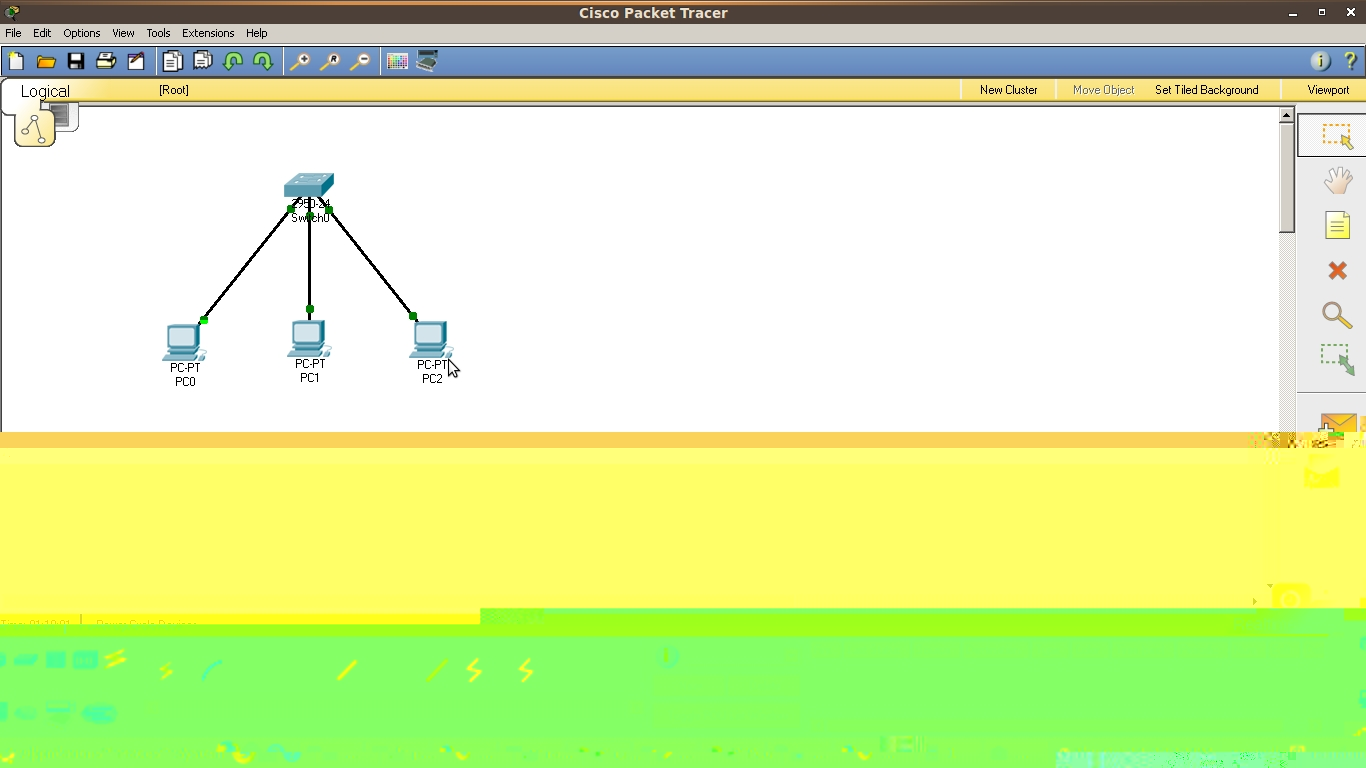
Konfigurasi masing-masing device
Proses konfigurasi merupakan bagian penting dalam susunan jaringan. Proses konfigurasi di masing-masing device diperlukan untuk mengaktifkan fungsi dari device tersebut. Proses konfigurasi meliputi pemberian IP Address dan subnet mask pada interface-interface device (pada Router, PC maupun Server), pemberian Tabel Routing (pada Router), pemberian label nama dan sebagainya. Setelah proses konfigurasi dilakukan, maka tanda bulatan merah pada kabel yang terhubung dengan device tersebut berubah menjadi hijau. Ada 2 mode konfigurasi yang dapat dilakukan : mode GUI (Config mode) dan mode CLI (Command Line Interface). Contoh konfigurasi dengan mode GUI Klik device yang akan dikonfigurasi. Pilih menu Config. Klik interface yang diinginkan. Isi IP Address dan subnet mask-nya. Lakukan hal yang sama untuk interface-interface dan device yang lain.

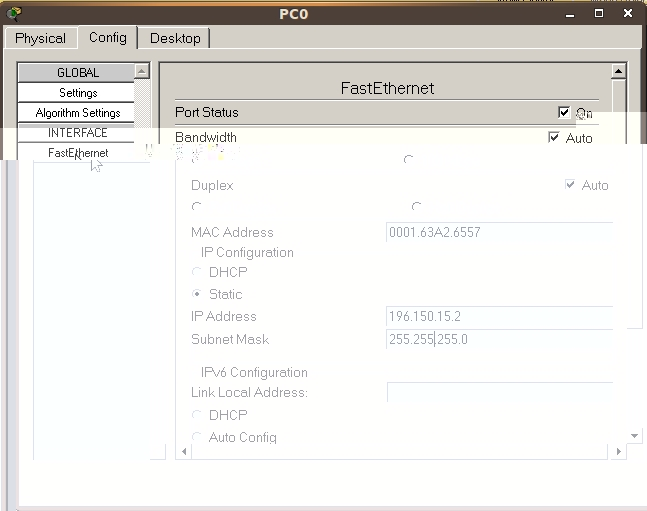
Setelah Selesai lakukan tes koneksi dengan cara ping antar PC atau Device. Parhatika gambar berikut :

Selesailah pembuatan jaringan sederhana menggunakan Packet Tracer.
Selamat Mencoba dan Bereksperimen

CARA MEMBUAT JARINGAN WLAN (WIRELESS LAN) DENGAN MENGGUNAKAN SOFTWARE PAKET TRACER

Saya akan kembali menulis artikel tentang cara menggunakan software Paket Tracer, yang sebelumnya telah diterbitkan tentang cara membuat rancangan jaringan WAN, kali ini saya akan menerangkan tentang cara membuat rancangan jaringan WLAN (Wireless LAN).
  1. Buka program paket tracer yang sebelumnya sudah terinstall di komputer anda.
  2. Tunggu beberapa saat, hingga muncul gambar berikut.
  3. Di pojok kiri bawah adalah tempat untuk memilih device mana yang akan kita gunakan, dan disebelahnya adalah tipe device yang akan kita gunakan.
  4. Pilih wireless device dan pilih wireless PC (tekan CTRL jika kita ingin menaruh banyak alat tersebut di lembar kerja) seperti gambar berikut.
  5. Taruh alat sebanyak yang anda butuhkan, lalu jika sudah, klik tanda dilarang pada wireless PC.
  6. Pilih device access point, dan pilih tipe dari access point tersebut, lalu letakkan di lembar kerja. Maka akan tampak gambar seperti berikut.
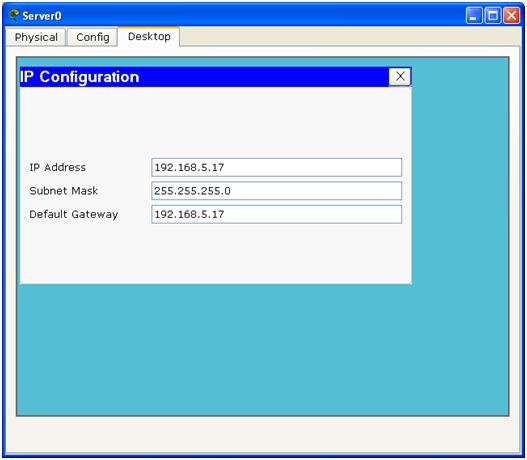
  7. Atur IP address dari komputer server dengan mengklik satu kali pada server yang akan diatur IPnya. Akan muncul gambar seperti berikut. Pilih IP Configuration.
  8. Isilah IP address sesuai keinginan anda (dengan tetap memperhatikan aturan IP address).
  9. Lakukan pengaturan IP address DHCP (dinamic IP) pada semua host di dalam jaringan anda.
  10. Jika sudah, klik satu kali pada komputer yang sudah anda atur IPnya, akan muncul gambar berikut.
  11. Pilih command prompt.
  12. Ketikkan perintah berikut ini : ping <ip address komputer anda>. Contoh : ping 192.168.5.2 seperti gambar berikut ini .
  13. Jika ada balasan seperti gambar diatas, maka konfigurasi telah berhasil. Namun jika ada balasan seperti Request Time Out atau Destination host Unreachable maka perlu dilakukan konfigurasi kembali.
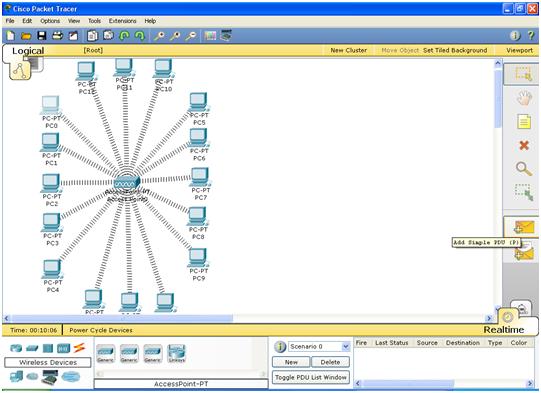
  14. Untuk mengecek apakah jaringan WLAN yang kita buat telah berhasil atau belum, kita akan mengirim data dari komputer yang satu ke komputer lain. Klik gambar surat yang terletak di kanan gambar.
  15. Klik pada komputer mana anda akan melakukan pengiriman data. Jika ada balasan Successful seperti di pojok kanan bawah gambar, berarti WLAN anda telah berhasil.
Bagi yang belum mempunyai software Paket Tracer
 
Dalam postingan sebelumnya sudah dijelaskan tentang Cisco Packet Tracer,, Nah untuk postingan kali ini saya memberikan cara membuat Jaringan LAN yang sederhana menggunakan aplikasi Cisco Packet Tracer. Dalam pembuatan jaringan ini memakai 1 buah server, 1 buah switch, dan 1 buah PC.. Semua sudah terdapat di dalam aplikasi Cisco Packet Tracer tersebut. Langsung saja, berikut langkah-langkahnya : 1. Buka aplikasi Cisco Packet Tracer yang sudah terinstal di PC/Laptop anda. Sehingga muncul jendela seperti di bawah ini: 2. Untuk peripheral2 atau komponen yang dibutuhkan terdapat pada bagian kiri bawah. Untuk menambahkan Server dan Komputer Client klik pada icon yang berbentuk Komputer. Kemudian pilih gambar komputer lalu klik pada tempat yang disediakan (jumlah terserah namun di sini saya memakai 3 buah PC).. juga pada server (cukup 1).. Cara meletakkannya seperti gambar di bawah ini 3. Kemudian tambahkan switch atau HUB, caranya sama seperti menambahjan PC/server.. Sehingga seperti dibawah ini 4. Kemudian hubungkan semua komponen menggunakan kabel, karena menggunakan perantara Switch / HUB kita menggunakan kabel Straight 5. Pilih jenis kabel (Coopper Straight-Through) kemudian klik.kan pada salah satu komponen , sehingga muncul jenis port (Fast Ethernet) yang terdapat pada komponen tersebut , klik pada jenis port tersebut. 6. Kemudian klik pada Switch sehingga muncul juga port yang ada namun lebih banyak (karena memang port pada switch jumlahnya banyak), klik pada salah satu port (kecuali console) Sehingga kedua komponen terhubung seperti dibawah ini 7. Sambungkan seluruh PC dengan Switch dengan cara seperti no 6. Sehingga seluruh komponen terhubung seperti ini : 8. Kemudian setting IP server. Klik pada icon server yang sudah dibuat sehingga muncul jendela seperti di bawah ini. 9. Pilih Config, lalu pada menu sebelah kiri pilih DHCP. Isi Start IP Address sesuai kebutuhan, isi juga Subnet Mask. Kemudian tentukan banyak maksimal user dengan mengisi Maximum number of user. setelah itu klik save. 10. Lalu pada menu sebelah kiri pilih Fast Ethernet. Isi IP Address Untuk IP Server dan juga Subnet Mask (biarkan default). Kemudian Close 11. Setelah itu kita setting masing-masing PC agar terhubung dengan server. Klik icon PC - pilih Config kemudian pada menu sebelah kiri pilih FastEthernet. Ganti IP Configuration menjadi DHCP agar PC mendapat IP Address otomatis dari server sehingga tidak perlu mengatur. Kemudian Close. (Lakukan pada semua PC) 12. Setelah selesai kita cek apa semua koneksi lancar, dengan cara klik icon pesan si bagian kanan. Kemudian klik.kan pada salah satu PC sehingga pada Icon PC terdapat gambar pesan. Lalu klik pada salah satu PC yang lain. Jika berhasil, pada bagian kanan bawah akan muncul tanda Sukses seperti di bawah ini. Untuk melihat proses berjalannya data klik pada Simulation pada bagian kanan dibawah icon pesan. Kemudian klik Auto Capture / Play sehingga proses pengiriman dan penerimaan data akan dianimasikan. Selesai sudah kita membuat Sebuah Jaringan LAN sederhana menggunakan Cisco Packet Tracer....

Baca Tutorialnya Di: http://afrissmknpur.blogspot.com/2011/10/cara-membuat-jaringan-sederhana.html
Postingan with-miqdi.blogspot.com Silahkan Berkunjung
 
 
Dalam postingan sebelumnya sudah dijelaskan tentang Cisco Packet Tracer,, Nah untuk postingan kali ini saya memberikan cara membuat Jaringan LAN yang sederhana menggunakan aplikasi Cisco Packet Tracer. Dalam pembuatan jaringan ini memakai 1 buah server, 1 buah switch, dan 1 buah PC.. Semua sudah terdapat di dalam aplikasi Cisco Packet Tracer tersebut. Langsung saja, berikut langkah-langkahnya : 1. Buka aplikasi Cisco Packet Tracer yang sudah terinstal di PC/Laptop anda. Sehingga muncul jendela seperti di bawah ini: 2. Untuk peripheral2 atau komponen yang dibutuhkan terdapat pada bagian kiri bawah. Untuk menambahkan Server dan Komputer Client klik pada icon yang berbentuk Komputer. Kemudian pilih gambar komputer lalu klik pada tempat yang disediakan (jumlah terserah namun di sini saya memakai 3 buah PC).. juga pada server (cukup 1).. Cara meletakkannya seperti gambar di bawah ini 3. Kemudian tambahkan switch atau HUB, caranya sama seperti menambahjan PC/server.. Sehingga seperti dibawah ini 4. Kemudian hubungkan semua komponen menggunakan kabel, karena menggunakan perantara Switch / HUB kita menggunakan kabel Straight 5. Pilih jenis kabel (Coopper Straight-Through) kemudian klik.kan pada salah satu komponen , sehingga muncul jenis port (Fast Ethernet) yang terdapat pada komponen tersebut , klik pada jenis port tersebut. 6. Kemudian klik pada Switch sehingga muncul juga port yang ada namun lebih banyak (karena memang port pada switch jumlahnya banyak), klik pada salah satu port (kecuali console) Sehingga kedua komponen terhubung seperti dibawah ini 7. Sambungkan seluruh PC dengan Switch dengan cara seperti no 6. Sehingga seluruh komponen terhubung seperti ini : 8. Kemudian setting IP server. Klik pada icon server yang sudah dibuat sehingga muncul jendela seperti di bawah ini. 9. Pilih Config, lalu pada menu sebelah kiri pilih DHCP. Isi Start IP Address sesuai kebutuhan, isi juga Subnet Mask. Kemudian tentukan banyak maksimal user dengan mengisi Maximum number of user. setelah itu klik save. 10. Lalu pada menu sebelah kiri pilih Fast Ethernet. Isi IP Address Untuk IP Server dan juga Subnet Mask (biarkan default). Kemudian Close 11. Setelah itu kita setting masing-masing PC agar terhubung dengan server. Klik icon PC - pilih Config kemudian pada menu sebelah kiri pilih FastEthernet. Ganti IP Configuration menjadi DHCP agar PC mendapat IP Address otomatis dari server sehingga tidak perlu mengatur. Kemudian Close. (Lakukan pada semua PC) 12. Setelah selesai kita cek apa semua koneksi lancar, dengan cara klik icon pesan si bagian kanan. Kemudian klik.kan pada salah satu PC sehingga pada Icon PC terdapat gambar pesan. Lalu klik pada salah satu PC yang lain. Jika berhasil, pada bagian kanan bawah akan muncul tanda Sukses seperti di bawah ini. Untuk melihat proses berjalannya data klik pada Simulation pada bagian kanan dibawah icon pesan. Kemudian klik Auto Capture / Play sehingga proses pengiriman dan penerimaan data akan dianimasikan. Selesai sudah kita membuat Sebuah Jaringan LAN sederhana menggunakan Cisco Packet Tracer....

Baca Tutorialnya Di: http://afrissmknpur.blogspot.com/2011/10/cara-membuat-jaringan-sederhana.html
Postingan with-miqdi.blogspot.com Silahkan Berkunjung
 

Rabu, 14 Maret 2012

Praktek Menggunakan Wireshark...... Tugas - 3

Inilah Pengertian Wireshark


Wireshark – Network Protocol Analyzer, itulah namanya (tanpa embel2 TM, atau R). Wireshark adalah salah satu dari sekian banyak tool Network Analyzer yang banyak digunakan oleh Network administrator untuk menganalisa kinerja jaringannya. Wireshark banyak disukai karena interfacenya yang menggunakan Graphical User Interface (GUI) atau tampilan grafis.
Seperti namanya, Wireshark mampu menangkap paket-paket data/informasi yang berseliweran dalam jaringan yang kita “intip”. Semua jenis paket informasi dalam berbagai format protokol pun akan dengan mudah ditangkap dan dianalisa. Karenanya tak jarang tool ini juga dapat dipakai untuk sniffing (memperoleh informasi penting spt password email atau account lain) dengan menangkap paket-paket yang berseliweran di dalam jaringan dan menganalisanya.
Untuk menggunakan tool ini pun cukup mudah. Kita cukup memasukkan perintah untuk mendapatkan informasi yang ingin kita capture (yang ingin diperoleh) dari jaringan kita. Berikut tampilan interface Wireshark dan Dialog Capture Option:


Tampilan dan Capture Option Wireshark

Pertama kita perlu menentukan informasi apa yang ingin kita dapatkan dari jaringan kita. Dalam gambar di atas, Saya memasukkan perintah untuk memfilter paket yang melewati IP Address PC Saya: host 10.122.1.4. Dalam pilihan inerface, jangan lupa memilih interface yang sesuai yaitu melalui LAN/Ethernet Card yang ada di PC Anda. Lalu klik tombol Start. Dan beginilah hasil yang Saya peroleh:


Screeshot Capture Wireshark

Gambar di atas menunjukkan hasil capture dari Wireshark. Saat itu Saya menjalankan aplikasi Winamp yang memainkan file .mp3 dari komputer lain dalam jaringan dengan IP 10.122.1.215 (streaming), kemudian aplikasi Pidgin (jenis Chat client, saat itu Saya memakai protokol Yahoo Messenger-YMSG), serta Saya juga browsing dengan Mozilla Firefox.
Seperti yang bisa Anda lihat, semua paket data/informasi yang melalui interface LAN/Ethernet Card PC Saya akan ditangkap dan ditampilkan dalam layar utama Wireshark. Sumber dan Tujuan Pengiriman Paket, Protokol yang dipakai, serta waktu yang dibutuhkan untuk transfer juga ada. Lebih jauh lagi, di bagian bawah layar utama (tidak terlihat dalam gambar di atas) juga terdapat penjelasan lebih detil apa isi paket-paket di atas.
Well, bagi Anda yang penasaran ingin coba-coba menganalisa transmisi paket data dalam jaringan, atau ingin memperlajari lebih jauh bagaimana proses koneksi dan transmisi data antar komputer, monggo gunakan tool Wireshark ini


Read more: http://www.forumkami.net/internet/32544-inilah-pengertian-wireshark.html#ixzz1p6EPne3D


engertian Software Wireshark

W
ireshark merupakan salah satu dari sekian banyak tool Network Analyzer yang banyak digunakan oleh Network administrator untuk menganalisa kinerja jaringannya terrmasuk protokol didalamnya. Wireshark banyak disukai karena interfacenya yang menggunakan Graphical User Interface (GUI) atau tampilan grafis.

Wireshark mampu menangkap paket-paket data atau informasi yang berseliweran dalam jaringan. Semua jenis paket informasi dalam berbagai format protokol pun akan dengan mudah ditangkap dan dianalisa. Karenanya tak jarang tool ini juga dapat dipakai untuk sniffing (memperoleh informasi penting spt password email atau account lain) dengan menangkap paket-paket yang berseliweran di dalam jaringan dan menganalisanya.

Wireshark dipakai oleh network administrator untuk menganalisa kinerja jaringannya. Wireshark mampu menangkap paket-paket data atau informasi yang berjalan dalam jaringan yang terlihat dan semua jenis informasi ini dapat dengan mudah dianalisa yaitu dengan memakai sniffing , dengan sniffing diperoleh informasi penting seperti password email account lain.

Wireshark merupakan software untuk melakukan analisa lalu-lintas jaringan komputer, yang memiliki fungsi-fungsi yang amat berguna bagi profesional jaringan, administrator jaringan, peneliti, hingga pengembang piranti lunak jaringan.

Wireshark dapat membaca data secara langsung dari Ethernet, Token-Ring, FDDI, serial (PPP dan SLIP), 802.11 wireless LAN, dan koneksi ATM. 

Program ini juga sering digunakan oleh chatters untuk mengetahui ip korban maupun para chatter lainnya lewat typingan room.

Tool wireshark dapat menganalisa transmisi paket data dalam jaringan, proses koneksi dan transmisi data antar komputer.

Selama kita bisa mendapatkan paket langsung dari jaringan, dengan tools seperti wireshark, maka kita juga bisa memanfaatkan wireshark untuk ‘menyadap’ pembicaraan Voice over IP.

Wireshark, fungsi dan kegunaanya


Wireshark merupakan salah satu dari sekian banyak tool Network Analyzer yang banyak digunakan oleh Network administrator untuk menganalisa kinerja jaringannya terrmasuk protokol didalamnya. Wireshark banyak disukai karena interfacenya yang menggunakan Graphical User Interface (GUI) atau tampilan grafis.

Wireshark mampu menangkap paket-paket data atau informasi yang berseliweran dalam jaringan. Semua jenis paket informasi dalam berbagai format protokol pun akan dengan mudah ditangkap dan dianalisa. Karenanya tak jarang tool ini juga dapat dipakai untuk sniffing (memperoleh informasi penting spt password email atau account lain) dengan menangkap paket-paket yang berseliweran di dalam jaringan dan menganalisanya.

Wireshark dipakai oleh network administrator untuk menganalisa kinerja jaringannya. Wireshark mampu menangkap paket-paket data atau informasi yang berjalan dalam jaringan yang terlihat dan semua jenis informasi ini dapat dengan mudah dianalisa yaitu dengan memakai sniffing , dengan sniffing diperoleh informasi penting seperti password email account lain.

Wireshark merupakan software untuk melakukan analisa lalu-lintas jaringan komputer, yang memiliki fungsi-fungsi yang amat berguna bagi profesional jaringan, administrator jaringan, peneliti, hingga pengembang piranti lunak jaringan.

Wireshark dapat membaca data secara langsung dari Ethernet, Token-Ring, FDDI, serial (PPP dan SLIP), 802.11 wireless LAN, dan koneksi ATM. 

Program ini juga sering digunakan oleh chatters untuk mengetahui ip korban maupun para chatter lainnya lewat typingan room.

Tool wireshark dapat menganalisa transmisi paket data dalam jaringan, proses koneksi dan transmisi data antar komputer.

Selama kita bisa mendapatkan paket langsung dari jaringan, dengan tools seperti wireshark, maka kita juga bisa memanfaatkan wireshark untuk ‘menyadap’ pembicaraan Voice over IP.


Tentang Wireshark dan Pemakaiannya


Wireshark merupakan sebuah software sniffer freeware yang dapat didownload dengan mudah di www.wireshark.org. Walaupun termasuk kategori software gratis, software yang sebelumnya dinamakan Ethereal memiliki banyak fitur powerful yang tidak kalah dengan software sejenis. Program sniffer adalah program yang dapat digunakan apabila kita ingin ‘mengintip/mengendus/sniff’ sebuah jaringan, baik Ethernet maupun non-ethernet. Hanya saja, sehari-hari rasanya kita lebih sering berkutat dengan jaringan Ethernet.
Mengapa kita perlu ‘mengintip/mengendus’ jaringan ? Salah satu alasan kuat yang sering ditemui oleh penulis adalah “paket tidak pernah berbohong”. Yang dimaksud di sini, pada saat customer mengatakan bahwa jaringan nya pelan, atau jaringan nya tidak responsive, atau jaringan nya kadang cepat kadang tidak bisa connect, dsb., maka cara paling mudah adalah ‘mengendus’ jaringan dengan langsung melihat isi-isi paket yang lewat di jaringan tersebut. Pernah ada satu kasus yang penulis temukan, pada saat customer mengeluh network nya bermasalah (dan mereka langsung menyalahkan switchnya), setelah paket diintip, kejadian sebenarnya adalah, ada satu mesin gateway, yang apabila mesin tersebut mendengar adanya paket request, maka mesin tersebut selalu menjawab untuk drop paket tersebut, sehingga jaringan seolah-olah tidak connect. Dari sini bisa kita pelajari, bahwa jaringan yang tidak lancar, bisa disebabkan oleh banyak sekali faktor yang harus diselidiki lebih lanjut.
Dahulu kala, semasa jaringan masih menggunakan hub, para pemakai jaringan amat mudah ‘mengintip’ isi percakapan dari para pemakai jaringan lainnya, karena teknologi hub memang masih bersifat shared. Shared yang dimaksud di sini adalah, walaupun komputer A hanya berbicara dengan komputer B, percakapan mereka dapat didengar oleh komputer C yang dicolokkan ke hub yang sama dengan A dan B. Masih teringat jelas saat bekerja di sebuah perusahaan yang memakai hub, dan di pagi hari penulis dapat meng-crack semua user password pada saat login ke NT Domain(yang memang tidak secure, atau bisa dicrack dengan dictionary attack) memakai software l0pthcrack.
Untunglah, dengan adanya switch, hal tersebut di atas tidak mungkin terjadi ( walaupun masih mungkin dilakukan dengan teknik-teknik seperti ARP poisoning dsb. ), karena teknologi switch membuat jalur virtual untuk komunikasi antar pemakainya. Lalu, apabila memang ingin meng-sniff jaringan di lingkungan switch, bagaimana caranya ?
Salah satu cara yang bisa dilakukan adalah melakukan proses port mirroring dari switch tersebut ke salah satu port di mana kita memasang software sniffer kita. Cuma saja, biasanya hanya product switch yang manage-able yang bisa melakukan hal ini. Jika switch kita memakai unmanaged, maka prosesnya akan lebih rumit J
Gambar di atas dapat dijadikan contoh kebanyakan jaringan yang ada, di mana biasanya network administrator menginginkan memonitor koneksi jaringan ke Internet. Maka yang dilakukan adalah melakukan ‘port mirroring’ pada link yang merah, dengan target mirror port adalah port tempat di mana wireshark dipasang. Tetapi, tentu saja untuk melakukan hal tersebut, network administrator harus mengkonfigurasi switch. ( Hampir sebagian besar switch yang ada di Allied Telesis, tempat penulis bekerja sudah mendukung port mirroring )
Bagaimana apabila tidak bisa mengotak-atik switch, atau switch tidak mendukung mirroring ? Salah satu jalan keluarnya adalah memasang hub. Memang sayangnya, tidak mudah mendapatkan hub di saat-saat sekarang, karena di pasaran kebanyakan sudah tidak diproduksi lagi. Kelemahan lain dari penggunaan hub adalah jenis koneksi nya half duplex, bukan full duplex seperti pada switch.
Ada juga solusi lain, seperti menggunakan network tap. Hanya saja, tidak banyak perusahaan yang mau membeli network tap untuk keperluan monitoring sesaat.
Wireshark dapat diinstall di berbagai operating system, seperti Windows (32 bit atau 64 bit), OS X , Ubuntu,dsb. Penulis sendiri banyak memakai Wireshark pada Windows, dan pada saat proses instalasi, juga akan diinstal aplikasi WinPCap, yang merupakan driver-driver khusus yang akan dipakai pada Wireshark. Apabila kita tidak menginstall WinPCap, maka Wireshark tidak akan bisa berfungsi untuk capture packet melalui jaringan.

Meng-capture Menggunakan Wireshark


Untuk menangkap paket jaringan menggunakan Wireshark, terlebih dahulu harus diperhatikan dengan cermat posisi peletakkan wireshark dalam jaringan, seperti contoh pada artikel sebelumnya. Peletakkan wireshark yang tidak tepat akan menyebabkan tidak adanya paket yang ditangkap.

Penangkapan paket sederhana

Untuk mulai melakukan penangkapan paket, tinggal click pada button seperti di bawah ini,
Setelah itu akan muncul dialog box seperti di bawah ini. Pastikan interface mana yang akan kita pakai untuk menangkap paket. Seperti pada sebuah notebook yang saya pakai, selalu ada minimal 2 interface, yaitu LAN dan Wireless LAN.
Untuk memulai penangkapan paket, tinggal kita click pada tombol Start di interface yang kita pilih.
Setelah itu maka akan ditampilkan layar scrolling yang berisikan paket-paket yang kita tangkap. Untuk selesai menangkap paket, maka tinggal klik pada tombol yang ditunjukkan oleh panah berikut.

Lebih lanjut tentang Capture Options pada Interface

Ada banyak options yang menarik untuk dipelajari pada Capture Options seperti terlihat pada dialog box berikut ini :

Limit Each Packet To

Pada jaringan yang sibuk, terkadang kita hanya ingin menangkap sebagian dari paket saja ( tidak full packet ), misalnya hanya 64 bytes pertama saja. Biasanya hal tersebut dilakukan agar file capture tidak menjadi besar, namun sudah cukup informatif karena TCP/IP header sudah terlihat di 64 bytes paket.
Untuk melakukan hal tersebut, pakailah option “Limit each packet to” dan isi dengan 64 bytes.

Capture File(s)

Pada saat kita akan melakukan capture packet penuh, maka size hard disk yang dibutuhkan tentunya akan sangat besar. Secara teori, apabila kita pada kecepatan 100Mbps ( atau 12.5MByte/s ), maka untuk utilisasi jaringan 50% saja, maka tiap detik akan merekam 6.25MByte. Maka untuk 1 menit butuh lebih dari 300 Mbytes.
Melakukan analisa paket dengan file size yang sangat besar akan sangat sulit karena butuh processor dan memory yang cepat. Oleh karena nya, Wireshark menyediakan sarana-sarana untuk meng-split file hasil capture secara otomatis, pada bagian Capture File(s) berikut. Klik dahulu “Use multiple files” untuk mengaktifkan opsi-opsi berikutnya :
Apabila kita ingin memisah setiap hasil tangkapan berdasarkan ukuran, maka kita klik “Next file every” dan diisi ukuran file, misalnya 20Megabytes. Apabila ingin memisah berdasar waktu, kita klik “Next file every” dan isikan berapa menit. Apabila kedua opsi ini dipilih bersamaan, maka capture file akan terpisah dengan kondisi yang terpenuhi dahulu ( bisa berdasarkan file size, atau berdasarkan waktu ).
“Ring buffer” menyediakan opsi yang menarik. Ring buffer menggunakan system First In First Out. Apabila kita isi dengan 5 files, maka akan tercipta ‘hanya’ 5 capture file saja. Jika capture file ke-6 terbentuk, maka capture file yang paling kuno ( nomor 1 ) akan dihapus. Dengan demikian, kita bisa memperhitungkan berapa maksimum size hard disk yang akan kita pakai dalam mengcapture.
Sebagai contoh, apabila kita menyisakan 1 Gigabyte hard disk, kita bisa mengsplit dengan 20 file dengan ukuran maksimum 50 Mega Byte menggunakan “Next file every 50MByte” dan “Ring buffer 20 files”.
Stop Capture, juga bisa dipilih untuk memberhentikan capture, dengan kondisi-kondisi seperti terlihat pada option yang ada.
Setelah kita selesai menangkap paket, semua urutan paket dapat dibuka langsung dengan File>File Set>List Files :

Display Options

Option berikut berhubungan dengan kecepatan graphical user interface dari Wireshark sendiri. Dari kalimatnya sudah bisa ditebak arti dari option tersebut.
Apabila kita melakukan penangkapan paket dalam jumlah besar dan waktu lama, lebih baik kita mematikan option Update list of packets dan Automatic scrolling, karena sudah pasti kita tidak akan mengamati paket secara langsung di depan computer.

Capture Filter

Pada saat menangkap paket, apabila kita tidak menginginkan komputer kita sebagai wireshark ikut ‘tertangkap’ paket nya, cara yang paling mudah adalah dengan mengisi capture filter. Tentang filter akan dibahas lebih lanjut di artikel lain, atau tentunya di dalam wireshark documentation, namun paling sederhana adalah sebuah filter yang berisi :
Contoh di atas, 00:1c:bf:6c:28:9a merupakan MAC address dari notebook penulis.
Setelah mengerti sekilas proses penangkapan paket, langkah selanjutnya adalah membaca paket-paketnya. Dan ini yang membutuhkan kesabaran serta pengetahuan-pengetahuan yang lebih luas.
Dengan membaca artikel singkat ini, diharapkan kita dapat semakin mengenal wireshark dan lebih penting lagi… kita mulai mengenal paket-paket yang lewat dalam jaringan.

Selasa, 06 Maret 2012

Pengkabelan UTP RG-45

Teknik pengkabelan UTP RG-45

 Rabu, 07 Maret 2012


Pengkabelan Unshielded Twisted Pair menggunakan sebuah modul Registered Jack (RJ) yang disebut RJ-45. Trick yang perlu dipahami adalah untuk memastikan bahwa, kita menghubungkan warna yang tepat pada pin RJ-45 yang tepat pula. Terdapat beberapa konsensus yang mengatur urutan pemasangan kabel, yaitu : 568A, 568B atau 258A.

Semuanya merupakan konsensus yang menjelaskan, kabel mana harus pergi ke pin yang mana. Hal pertama yang harus diketahui bahwa 8 kabel diartikan sebagai 4 buah pairs. Dan tidak perduli standard mana yang akan dipakai, setiap pair selalu berwarna dasar yang sama. Standar yang dipakai untuk kawasan asia adalah EIA/TIA 568 B, memiliki susunan kabel sebagai berikut :


Perbedaan penggunakan type crimpe :

* PC - Router/Hub/Switch : Straight
* Hub - Router : Straight
* PC - PC : Cross
* Router -Router : Cross / Straight
* Hub - Hub : Cross

A. Straight

Kabel "A" dan Kabel "B"
Kedua ujung kabel dibuat sama persis urutannya seperti pada gambar disamping.

Urutannya adalah:

1.Putih-orange... 2.Orange

3.Putih-hijau... 4.Biru

5.Putih-biru... 6.Hijau

7.Putih-coklat... 8.Coklat


B. Crossover

Kabel "A"
Sedangkan pada pembuatan kabel PC-to-PC, kita menggunakna urutan yg berbeda pada salah satu Kabel..

Pada ujung Kabel "A" Urutannya adalah:

1.Putih-orange... 2.Orange

3.Putih-hijau... 4.Biru

5.Putih-biru... 6.Hijau

7.Putih-coklat... 8.Coklat


Pada ujung Kabel "B"

Urutannya adalah:

1.Putih-hijau... 2.Hijau

3.Putih-orange... 4.Biru

5.Putih-biru... 6.Orange

7.Putih-coklat... 8.Coklat

Atau cara singkanya sama seperti membuat urutan pada ujung kabel "A" hanya saja urutan no.1 dirubah menjadi no.3 dan no.2 menjadi no.6


3. Masukkan ujung2 kabel dengan cara mendorong hingga mentok pada ujung bagian dalam RJ-45

4. Gunakan crimping tool untuk memasang RJ-45. Masukkan pada lubang RG-45 (bagian paling besar) dan jepit hingga terdengar suara "klik".

5. Test kabel dengan cable tester. Jika kedelapan lampu led menyala bergantian sesuai urutannya, berarti sudah tersambung dengan baik.

BISA JUGA MENGGUNAKA CARA LAIN

SEPERTI BERIKUT


Untuk seorang administrator jaringan, nggak ada yang lebih mengesalkan daripada setelah mencari-cari kesalahan/permasalahan pada jaringannya, dan akhirnya menemukan bahwa ternyata kesalahannya adalah pada cara pengkabelan.
Tulisan ini saya susun dengan sumber beberapa buku dan website, saya terjemahkan dan gabungkan. Semoga bisa berguna dan menolong para administrator jaringan yang mungkin lupa ataupun belum mengetahui hal ini.
Catatan-catatan:
1. Kabel-kabel LAN (Local Area Network) biasa disebut dengan kabel UTP (Unshielded Twisted Pair) dan diidentifikasi dengan menggunakan jenjang kategori (category – CAT). Bila kita harus membuat/menginstal suatu jaringan baru, sebaiknya kita gunakan kabel UTP kategori 5, 5e, atau 6 (kecuali ada alasan khusus dan kuat hingga kita tidak menggunakan kabel-kabel kategori tersebut), yang memang dibuat untuk operasi LAN 10 dan 100 Mbps.
2. Kabel-kabel UTP ada 2 macam, yaitu SOLID (SOLID) dan BERSERABUT (STRANDED). Kedua macam UTP tersebut sesuai dengan tipe konduktor yang terdapat ditengah kabel, disebut SOLID karena memiliki konduktor tunggal, sedangkan yang lainnya disebut BERSERABUT karena memiliki konduktor yang terdiri dari beberapa kawat-kawat tipis. Satu-satunya keuntungan yang paling jelas dari penggunaan kabel UTP tipe berserabut (yang umumnya lebih mahal) adalah tipe ini sangat lentur, sehingga bisa ditekuk sampai maksimal tanpa patah konduktornya.
3. Sistem pengkabelan 100base-TX bisa kita gunakan pada jaringan 10base-T, tapi kebalikannya tidak selalu bisa. Maka sebaiknya gunakan SELALU standar pengkabelan 100base-TX/T4.
4. Standar 100base-TX bisa selalu digunakan bila melakukan pengkabelan dengan menggunakan UTP kategori 5, 5e, atau 6, dimana yang digunakan hanya 2 pasang kabel, atau 4 konduktor. Kebanyakan informasi-informasi dalam tulisan ini menggunakan asumsi bahwa pengkabelan menggunakan UTP kategori 5, 5e atau 6.
5. Bila menggunakan kabel UTP kategori 3 atau 4 dengan LAN 100Mbps, harus menggunakan standar 100Base-T4 dan memiliki beberapa keterbatasan, dan menggunakan seluruh 4 pasang kabel, atau 8 konduktor.
6. Panjang maksimal satu utas kabel LAN adalah 100 meter, bila panjang yang dibutuhkan adalah lebih dari 100 meter, maka dapat digunakan switch untuk menyambung kabel berikutnya.
Penggunaan Kabel “Straight” dan “Crossed”
Diagram berikut ini menunjukkan penggunaan umum kabel “straight” dan “crossed”.
Catatan:
Untuk menghindari penggunaan kabel crossed, beberapa pembuat hub atau switch menyediakan port UPLINK. Port ini memungkinkan penggunaan kabel straight untuk menghubungkan 2 buah switch atau hub.
Tabel kode warna UTP kategori 5 dan 5e
Gambar dan table dibawah menunjukkan kode warna normal pada kabel kategori 5, berdasarkan dua standar yang dikeluarkan oleh TIA/EIA
10baseT Kabel Straight (PC ke HUB/SWITCH)
Kabel straight digunakan untuk menghubungkan PC atau peralatan lain ke hub atau switch. Bila untuk menghubungkan PC ke PC atau HUB ke HUB, harus menggunakan kabel crossed.
Deskripsi kabel berikut adalah untuk pengkabelan pada kedua ujung (konektor RJ-45), baik dengan menggunakan skema warna 568A maupun 586B untuk kabel kategori 5(e).
Pin No.
Warna kabel
Nama
1
Putih – Orange
TX+
2
Orange
TX-
3
Putih – Hijau
RX+
4
Tidak digunakan
*
5
Tidak digunakan
*
6
Hijau
RX-
7
Tidak digunakan
*
8
Tidak digunakan
*
Catatan:
Nomor pin yang diberi tanda bintang (*) tidak digunakan dalam jaringan 10base-T (10Mbps), dan karena pada umumnya saat ini yang digunakan adalah jaringan 100base-T/T4 (100Mbps) maka lebih baik menggunakan standar pengkabelan 100base-T/T4.
Kita menggunakan spesifikasi pengkabelan 100base-T4 yang bisa digunakan dalam jaringan 10base-T.
10base-T kabel Crossed (PC to PC or HUB to HUB)
Kabel crossed digunakan untuk menghubungkan PC ke PC atau HUB ke HUB. Kabel crossed kadang disebut kabelCrossoverPatch atau JumperBila untuk menghubungkan PC ke HUB harus menggunakan kabel straight.
Table berikut menunjukan urutan pengkabelan pada kedua sisi/ujung di dalam konektor RJ-45 Male, pada kabel crossed.
Satu ujung RJ45 Male
Ujung lain RJ45 Male
1
3
2
6
3
1
4 *
5 *
5 *
4 *
6
2
7 *
8 *
8 *
7 *
Catatan:
Pada sistem 10base-T (jaringan 10Mbps), nomor-nomor dengan tanda bintang (*) tidak terpakai, tapi karena kita akanmenggunakan sistem 100base-T/T4, maka untuk selanjutnya kita akan selalu mencantumkan kabel-kabel nomor 4, 5, 7 dan 8.
100base-T Kabel Straight (PC ke HUB/SWITCH)
Kabel straight digunakan untuk menghubungkan PC atau peralatan lainnya ke HUB atau Switch. Harap diingat bahwa untuk koneksi PC ke PC atau HUB ke HUB harus menggunakan kabel crossed.
Table berikut menunjukan pengkabelan pada kedua ujung konektor RJ-45 dengan menggunakan petunjuk warna pada kabel-kabel UTP kategori 5.
Pin No.
Warna kabel
Nama
1
Putih-orange
TX_D1+
2
Orange
TX_D1-
3
Putih-hijau
RX_D2+
4
Biru
BI_D3+ **
5
Putih-biru
BI_D3- **
6
Hijau
RX_D2-
7
Putih-coklat
BI_D4+ **
8
Coklat
BI_D4- **
Catatan:
1. Kabel-kabel dengan tanda dua bintang (**) DIPERLUKAN dalam jaringan 100Base-T4, juga untuk sistem Power-Over-Ethernet (POE).
2. Spesifikasi sistem POE ada tiga cara dimana daya (power) dikirimkan melalui kabel UTP. Dua diantara cara POE, penghantaran daya (power) menggunakan pasangan kabel 4, 5 dan 7, 8 (bertanda dua bintang (**) dalam tabel di atas), sedangkan cara lainnya hanya menggunakan pasangan kabel 1,2 dan 3,6 baik untuk sinyal maupun daya. Yang umum digunakan adalah pasangan 4,5 dan 7,8 dipakai untuk menghantar daya.
100base-T Kabel Crossed (PC ke PC atau HUB ke HUB)
Kabel crossed umum digunakan untuk hubungan antar PC, atau antar HUB. Seringkali disebut sebagai kabel Crossover,Patch atau Jumper. Untuk menghubungkan antara PC dengan HUB umumnya menggunakan kabel straight.
Di bawah ini menunjukan pengkabelan pada kedua ujung konektor RJ-45 dari kabel crossedDiagram di bawah menunjukan persilangan 4 pasang kabel UTP dan bisa digunakan pada kabel kategori 3 dan 4. Pada jaringan 100base-TX, pasangan kabel 4,5 dan 7,8 tidak perlu disilangkan.
NOTES:
1. Kebanyakan kabel crossed yang digunakan saat ini tidak menyilangkan pasangan kabel 4,5 dan 7,8. Selama tidak menggunakan kabel kategori ¾ maka sistem pengkabelan crossed seperti itu tidak akan menimbulkan masalah.
2. Ethernet gigabit menggunakan seluruh keempat pasangan kabel UTP (8 konduktor) untuk konfigurasi kabelcrossed-nya, seperti gambar di atas.
Bila menggunakan POE, pada sistem POE Model A atau Alternatif A menggunakan pasangan kabel-kabel 1,2 dan 3,6 untuk data sekaligus daya. Sedangkan pada Model B atau Alternatif
1. B, menggunakan pasangan kabel-kabel 1,2 dan 3,6 untuk data, sedangkan daya melalui pasangan kabel 4,5 dan 7,8. Umumnya POE menggunakan jembatan diode, sehingga penyilangan pada kabel-kabel 4,5 dan 7,8 umumnya tidak ada pengaruh.
Urutan Pin Pada Konektor RJ-45
Konektor RJ-45 Male
Beberapa Petunjuk Dasar Mengenai Koneksi-koneksi RJ-45
1. Lakukan pengujian dengan penguji kabel jaringan (Cable Tester), tidak perlu menggunakan tester mahal, yang terpenting adalah menguji apakah kedua ujung konektor RJ-45 saling terhubung secara sempurna atau tidak.
2. Hati-hati saat memotong selubung luar kabel UTP, jangan sampai melukai selubung insulasi dari masing-masing konduktor karena bisa menyebabkan terjadinya hubungan antar konduktor (short).
3. Potong selubung luar kabel UTP sehingga masing-masing kabel konduktor terlihat maksimal kira-kira 2.5 cm.
4. Susun kabel-kabel konduktor sesuai urutan standar pengkabelan yang digunakan.
5. Ukur panjang masing-masing konduktor agar sama panjang, jangan sampai selubung masing-masing konduktor terlihat dari ujung plastik konektor RJ-45, karena bisa menyebabkan konduktor mudah terluka dan menyebabkan terjadinya hubungan antar konduktor.
6. Pastikan ujung tiap konduktor menyentuh ujung konektor RJ-45 saat memasukan kabel UTP ke dalam konektor RJ-45.
7. Gunakan crimping tool yang masih bagus, agar masing-masing kaki konektor RJ-45 dapat menyentuh konduktor dengan sempurna.
8. Bila memungkin, uji/test kabel yang baru dibuat dengan penguji kabel jaringan (Cable Tester).
Umumnya masalah koneksi dalam jaringan terletak pada konektor RJ-45, tidak sempurnanya saat memotong selubung luar kabel UTP, atau tidak menggunakan urutan pengkabelan standar. Gunakan konektor RJ-45 yang berkualitas baik, lebih berhati-hati dalam memotong selubung luar kabel UTP, serta gunakan standar pengkabelan yang baku, untuk menghindari terjadinya masalah-masalah seperti disebut di atas.